

1、进入联想Win7安全模式的方法如下常规方法通过F8键重启电脑 按住电源按钮强制关机,等待设备完全关闭后,再次按下电源键重新启动多次按下F8键 在联想开机标志LOGO出现时,快速连续按下F8键,直到出现“高级启动选项”菜单注意若未看到联想开机标志,需进入BIOS设置禁用“快速启动”功能具体win7怎么进入安全模式;启动 Windows 7 安全模式主要有两种方法,具体操作如下方法 1启动时按 F8 键 关闭并重启计算机确保计算机处于完全关闭状态,随后重新启动反复按 F8 键在计算机启动过程中,当看到制造商的徽标后,立即开始反复按 F8 键这一操作需在徽标显示后尽快进行,以确保能够进入高级启动选项界面选择win7怎么进入安全模式;进入 Windows 7 安全模式主要有三种方法,具体操作步骤如下方法 1开机过程中按 F8 键步骤 1开启或重启电脑,在启动过程中密切观察屏幕步骤 2当看到 Windows 标志出现时,立即按住键盘上的 F8 键步骤 3在随后出现的“高级启动选项”菜单中,使用键盘方向键选择 “安全模式”,然后按;1重新启动计算机,并在开机时按 F8,之后选择 “安全模式” 或者 “带网络的安全模式” 进入系统2进入系统安全模式后,按 Win+R 打开“运行”窗口,输入 regedit 并回车以打开注册表编辑器3按路径找到 HKEY_LOCAL_MACHINE\SOFTWARE\Microsoft\Windows NT\CurrentVersion\ProfileList\ 键,在该。
2、Win7进入安全模式主要有两种方法,具体如下方法一通过系统配置进入打开运行窗口使用快捷键win+R,在弹出的运行窗口中输入MSConfig,然后按下回车键进入系统配置并设置进入系统配置界面后,将界面切换到引导选项卡,勾选安全引导选项,接着点击确定按钮重启进入安全模式;注意事项此方法会修改系统启动配置,退出安全模式时需再次打开“系统配置”,取消勾选“安全引导”并重启适用于系统能正常运行但需进入安全模式排查问题的场景方法 3通过系统恢复选项进入操作步骤使用安装介质启动插入 Windows 7 安装光盘或 USB 驱动器,从介质启动计算机在“安装 Windows”屏幕;方法二通过CTRL键进入 在电脑重启或开机时,按住CTRL键不放系统会显示多操作启动菜单,直接选择“安全模式”按钮松开CTRL键,即可直接进入安全模式方法三通过系统配置进入 使用快捷键“win+R”打开运行窗口,输入“MSConfig”后按下回车键进入系统配置界面后,切换到“引导”选项卡勾;进入Windows7系统后,按下Win+R组合键打开“运行”对话框,输入“msconfig”并回车,进入“系统配置”界面在“系统配置”窗口中,切换至“引导”选项卡,选中当前Windows7的引导项勾选“安全引导”选项,点击“确定”保存设置,系统会提示重启重启后,计算机将自动进入安全模式退出时,需重复上述。
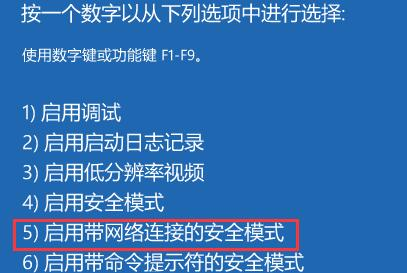
3、操作时机建议在系统启动失败频繁崩溃或感染病毒时使用提示若需频繁进入安全模式,可通过 系统配置工具msconfig 设置默认启动选项按 Win+R 输入 msconfig 回车切换至 “引导” 选项卡,勾选 “安全引导” 并选择模式类型重启后自动进入安全模式,完成后需取消勾选以恢复正常启动;在Windows 7系统中,可以通过开机时按F8键或Ctrl键进入安全模式,具体方法如下方法一开机时按F8键重启或开机时,在进入Windows系统启动画面之前按下F8键随后会出现系统多操作启动菜单,其中包含三个版本的安全模式选项使用方向键选择所需的安全模式版本,按下回车键即可直接进入方法二开机时按C;1在启动到Windows初始屏幕之前按F8键出现Windows标志模式时如果您错过了,可以按Ctrl+Shift+Delete重新启动计算机2请勿按电源按钮,然后按F8键,这可能会进入其他界面按电源按钮约5秒钟,按F8按钮3出现系统高级启动选项使用向上和向下箭头键选择安全模式,然后按Enter键直接进入安全模式;使用方向键选择以下任一安全模式选项,按 Enter 键确认安全模式Safe Mode仅加载基本驱动程序和服务带网络连接的安全模式Safe Mode with Networking加载基本驱动并支持网络功能带命令提示符的安全模式Safe Mode with Command Prompt直接进入命令行界面适用场景;Win7进入安全模式主要有以下三种方法方法一开机时按F8键在电脑完全未启动前,进入Windows系统启动画面之前按下F8键,会出现系统多操作启动菜单使用方向键选择“安全模式”,按回车键即可直接进入方法二开机时按Ctrl键启动计算机时按住CTRL键不放,系统会显示多操作启动菜单用方向键选择“安全模式。
4、进入Win7安全模式可通过以下两种常用方法实现,具体步骤如下方法一通过F8键进入操作时机在开机或重启电脑时,当屏幕显示Windows初始画面即出现品牌Logo或系统启动画面时,迅速且持续按下键盘上的F8键关键点需在Windows系统开始加载前完成按键操作,若错过时机可重启电脑重新尝试选择模式按下;切换到“引导”选项卡,在引导项列表中选择Windows 7的引导项勾选“安全引导”选项,点击“确定”保存设置系统会提示重启,重启后将自动进入安全模式退出安全模式再次打开系统配置窗口,取消勾选“安全引导”选项,点击“确定”并重启电脑即可适用场景需提前设置后重启进入,适合需要多次进入安全模式的场景;Windows 7打开安全模式的方法主要有以下两种方法一通过F8键进入 在Windows 7系统中,最常见且简便的进入安全模式的方法是使用F8键具体操作步骤如下重启或开机首先,需要重新启动计算机或在开机时进行操作按下F8键在计算机启动并显示Windows启动画面之前即在出现Windows徽标时,迅速按下键盘;要进入 Windows 7 安全模式,需在 Windows 启动过程中按住 F8 键,通过启动选项菜单选择并启动安全模式详细步骤如下重启计算机关闭当前运行的计算机,然后重新按下电源键启动确保计算机处于完全关闭状态后再重启,避免因快速重启导致操作失效按住 F8 键在计算机启动过程中,当屏幕显示制造商徽标如。
5、多系统用户若计算机安装多操作系统,需在启动管理器界面选择 Windows 7 后,再按 F8 进入其安全模式替代方法若 F8 无效,可通过 系统配置工具msconfig 强制下次启动进入安全模式按 Win + R 输入 msconfig 回车切换至“引导”选项卡,勾选“安全引导”,选择模式后确定重启计算机即可进入。
上一篇: java特效,java版特性
下一篇: js定时器,js定时器轮播图
 微信医疗(登记+咨询+回访)预约管理系统
  云约CRM微信小程序APP系统定制开发
  云约CRM体检自定义出号预约管理系统
  云约CRM云诊所系统,云门诊,医疗预约音视频在线问诊预约系统
  云约CRM新版美容微信预约系统门店版_门店预约管理系统
 云约CRM最新ThinkPHP6通用行业的预约小程序(诊所挂号)系统
联系电话:18300931024
在线QQ客服:616139763
官方微信:18300931024
官方邮箱: 616139763@qq.com
