

1、WIN7禁用445端口禁用445端口的简单方法如下一使用Windows防火墙建立规则 打开命令提示符点击“开始”菜单禁用445端口,在搜索框中输入“CMD”禁用445端口,找到“CMD”程序后,右键选择“以管理员身份运行”查看当前端口侦听状态在命令提示符中输入netstat an并回车,此时可以看到445端口处于侦听状态打开Windows防火墙高级设置进入;由于SMB 2030主要使用445端口,而SMB 10已在前面步骤中禁用,因此445端口的相关功能也将受到影响但为了确保完全关闭,可以通过防火墙规则来阻止对该端口的访问打开“Windows Defender 防火墙”,并导航到“高级设置”在“入站规则”中,创建一个新的规则来阻止TCP 445端口的流量二修改33;在组件服务窗口中,双击“计算机”目录,找到“我的电脑”禁用分布式COM右键点击“我的电脑”,选择“属性”在打开的“我的电脑属性”窗口中,点击“默认属性”标签页取消勾选“在此计算机上启用分布式COM”,点击“应用”按钮保存设置二禁用445端口 打开注册表编辑器使用组合键WIN + R;你可以按下Win R键,然后输入quotcmdquot并按下Enter键,或者通过开始菜单中的搜索栏找到并打开命令提示符2 在命令提示符中,输入以下命令来关闭445端口 ```shell net stop quotServerquot ``` 这将停止名为quotServerquot的服务,该服务使用445端口3 输入以下命令来禁用quotServerquot服务,以;3在新建规则设置中,依次选择“端口”下一步“TCPUDP”,并选择“特定本地端口”,然后输入端口名“445”,继续点击下一步,如下图所示4然后下一步,在“操作”选项中,选择“阻止连接”,如下图所示5最后在名称中命名为“禁用445端口”,之后点击“完成”即可,如下图所示;二通过修改服务关闭445端口 打开服务管理器点击“开始”菜单,选择“运行”,输入“servicesmsc”后按回车键,打开服务管理器找到Server服务在服务管理器中,根据首字母排序找到“Server”服务禁用并停止服务双击“Server”服务,在弹出的窗口中,选择“禁用”,并点击“停止”按钮三其他。
2、关闭电脑系统135445端口的方法win10系统同时按WIN+R打开,win7在“开始”菜单选择“运行”其余步骤WIN7WIN10相同输入“gpeditmsc”后回车,打开本地组策略编辑器在出现的文本框中选择windows设置里的安全设置子目录,ip安全策略以关闭445端口为例现在主要是通过445端口传播其他端口操作相同点击菜单栏;一使用Windows防火墙禁用445端口 打开命令提示符CMD点击“开始”菜单在搜索框中输入“CMD”找到“CMD”程序后,右键选择“以管理员身份运行”查看当前端口侦听状态在命令提示符中输入netstat an并回车观察输出结果,确认445端口当前处于侦听状态设置Windows防火墙入站规则打开“控制面板;服务的启动类型更改为“禁用”,服务状态更改为“停止”,最后点击应用即可现在就已经关闭了445端口重启后,我们来检查445是否已经关闭 cmd命令行中输入“netstat an”查看端口状态,但如果直接输入会无法识别netstat命令所以要“cd cwindowssystem32”切换,然后再执行 上述命令,发现445端口已经;1打开控制面板\系统和安全\Windows Defender 防火墙,在左侧选择“高级设置”2打开“入站规则”窗口,在右侧框中点击“新建规则”,出现如下界面,选择“端口”,点击下一步后,选择‘阻止连接’,继续下一步 3在‘特定本地端口’中输入需要禁用的端口,如445点击‘下一步’后选择‘阻止连接’,继续‘。
3、在“网络和拨号连接”中,选择“本地连接”或“Internet协议”,并进入高级设置在“WINS设置”中,勾选“禁用TCPIP的NETBIOS”确保打印机服务已禁用,右键点击“网上邻居”选择“属性”,并取消打印机共享3 关闭445端口 通过“开始”“运行”输入“regedit”打开注册表编辑器定位到HKEY_LOCAL_;SMBv1禁用因为445端口常用于SMB协议打开“控制面板”,进入“程序和功能”点击“启用或关闭Windows功能”,取消勾选“SMB 10CIFS 文件共享支持”重启计算机以应用更改四验证端口状态 使用网络扫描工具如nmap验证上述端口是否已被成功封锁确保防火墙和网络安全策略已正确应用,无遗漏;在“WINS”选项卡中勾选“禁用TCPIP的NETBIOS”,同时停止打印机共享服务通过取消“文件和打印机共享”选项关闭445端口按Win+R输入regedit,定位至HKEY_LOCAL_MACHINESYSTEMCurrentControlSetServicesNetBTParameters新建DWORD值SMBDeviceEnabled,将其数值设为0,重启系统生效注意事项方法一适用于;三查找当前计算机上正在运行的445端口服务 在关闭445端口之前,首先需要找到当前计算机上正在运行的445端口相关服务,以便针对性地进行操作四停止正在运行的445端口服务 利用cmd命令,可以轻松停止当前计算机上运行的445端口服务,从而有效避免被攻击者利用该端口入侵五禁用445端口开放规则 通过禁用445。
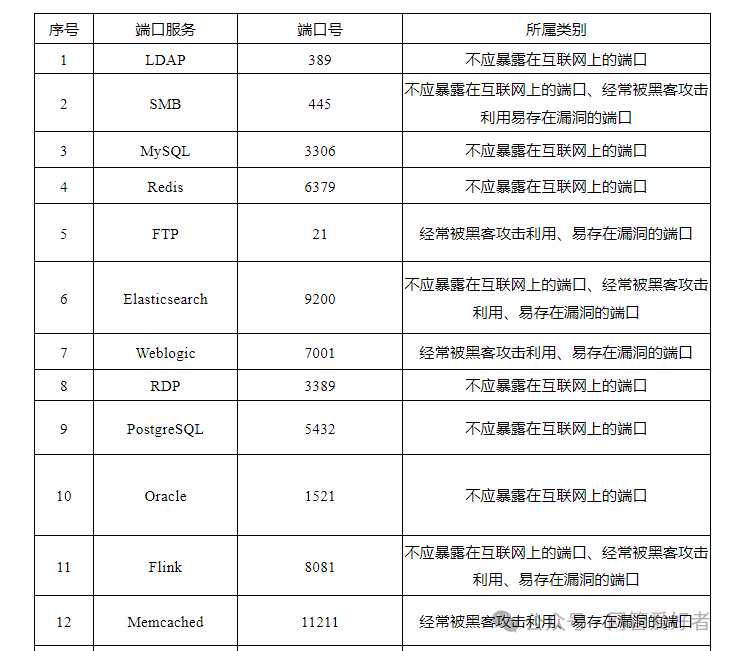
4、方法二通过注册表关闭445端口1修改注册表键值按下“Win+R”输入“regedit”打开注册表,依次定位至HKEY_LOCAL_MACHINESYSTEMCurrentControlSetservicesNetBTParameters在右侧空白处新建“QWORD64位值”,命名为“SMBDeviceEnabled”,并将数值改为“0”2禁用Server服务按下“Win+R”输入“;在Win7和Win10系统下关闭445端口的方法如下方法一使用工具一键关闭 下载专门用于一键关闭445端口的软件运行软件,查看计算机当前开放的端口列表选择一键关闭445端口功能进行操作方法二通过注册表关闭适用于Win7,需额外操作关闭Server服务打开cmd命令行程序,输入netstat na查看当前开放的端口;选择“TCP”,并在“特定本地端口”中输入“445”,点击“下一步”选择“阻止连接”,然后点击“下一步”选择所有适用的配置文件域专用公用,然后点击“下一步”为规则命名,例如“阻止445端口入站连接”,然后点击“完成”二关闭135端口 禁用RPC服务打开“运行”对话框Win+R;设置值为0双击新建的“SMBDeviceEnabled”值,将其数值数据设置为0,然后点击“确定”二通过修改服务设置关闭445端口 打开服务管理器点击“开始”,在搜索框中输入“servicesmsc”,然后按回车键打开服务管理器找到Server服务在服务管理器中,根据首字母排序找到“Server”服务停止并禁用Se。

相关标签 :
上一篇: xxml,血腥玛丽完整版在线播放
 微信医疗(登记+咨询+回访)预约管理系统
  云约CRM微信小程序APP系统定制开发
  云约CRM体检自定义出号预约管理系统
  云约CRM云诊所系统,云门诊,医疗预约音视频在线问诊预约系统
  云约CRM新版美容微信预约系统门店版_门店预约管理系统
 云约CRM最新ThinkPHP6通用行业的预约小程序(诊所挂号)系统
联系电话:18300931024
在线QQ客服:616139763
官方微信:18300931024
官方邮箱: 616139763@qq.com