

1原版的系统也是可以实现和Ghost一样一键安装的安装操作系统,首先在msdn我告诉你下载一个原版的Windows10系统镜像安装操作系统,放在电脑除C盘外的其他盘安装操作系统,因为重装系统会格式化C盘电脑 2然后下载一个小白一键重装系统软件打开运行,打开备份还原选项,选择自定义备份还原,这里会自动搜索电脑里面存在的系统镜像,选择名为quotinstallwimquot的文件点击下一步。
1 在计算机上备份所有重要数据,以防意外情况发生时丢失数据2 获得国产操作系统的安装介质您可以从官方网站下载或购买光盘3 插入安装介质如光盘到计算机的光驱中4 重启计算机并按下启动时的快捷键通常是F12F2Delete等,进入计算机的BIOS设置5 在BIOS设置中,找到“启动顺序。
普通电脑可以安装安卓系统操作步骤如下1第一步百度搜索下载系统映像安卓系统x86版,需要电脑上显卡声卡网卡键盘鼠标都完美支持2第二步在现有的windows系统下安装,两个系统是可以同时使用,直接用下载器在windows系统下在线安装,下载器会自动判断系统32位还是64位3第三步准备1个4G。
进入电脑的BIOS设置界面,调整启动顺序为先从光盘或U盘启动插入操作系统安装介质将操作系统安装光盘或U盘插入电脑的对应插槽重启电脑插入安装介质后,重启电脑,使其从安装介质中启动选择启动方式在启动过程中,选择“从光盘启动”或“从U盘启动”以进入安装界面开始安装按照安装界面的提示,选。
不一定要装在c盘,装到其他盘也可以在习惯上,人们将C盘叫做系统盘,系统盘是用来安装操作系统的操作系统不一定要安装到C盘,安装到其他盘也是可以的安装后的硬盘就是系统盘操作系统装在任何一个盘里都会有引导,都能够正常启动的但是如果装在F盘,那么用户的其他硬盘在用户的系统里面会显示。
可以装无限多个操作系统理论上,只要你的磁盘够大,分区够多,想装多少个操作系统都是可以的但是,不推荐安装太多的操作系统对于不是专业电脑人士来说,最好一个系统两到三个分区在传统的磁盘管理上,硬盘可分为主分区和扩展分区一般来说,主分区是安装操作系统的分区安装操作系统的时候。
1打开软件,点击在线重装,选择win10,点击安装此系统2等待系统文件下载完成后点击立即重启3在Windows启动管理页面选择pe系统进入4在pe系统内,小白装机工具会帮助我们重装系统,我们等待安装完成后点击立即重启即可5等待数次重启过后就能够进入我们安装的win10系统了 抱。
在裸机上安装操作系统需要使用winPEU盘,以老毛桃PE为例,安装的详细步骤如下1插入U盘,开机或重启电脑,出现开机画面时,通过不断地按U盘启动快捷键进入老毛桃主菜单页面,选择1选项并回车确认2双击打开老毛桃一键装机软件3选择“安装系统R”,在“映像路径”中选中镜像文件并选择win7。
进入BIOS,SecuritySecure Boot Control设为Disabled,BootCSM Support设为Enabled,没有CSM选项的机型仅支持UEFI启动按F10 保存,插入系统安装U盘,重启按ESC选择启动项 开始引导镜像了1选择语言键盘等设置后选择“下一步”2点击“现在安装”3安装程序正在启动4在验证密钥。
国产操作系统的安装步骤分为 7 步1 准备设备和安装盘2 设置 bios3 启动安装程序4 选择安装类型5 分区硬盘6 开始安装7 安装完成后如何安装国产操作系统 国产操作系统安装步骤因不同操作系统而异,但以下是一般步骤1 准备设备和安装盘 确保您的计算机符合操作系统的最低。
系统开始格式化C盘,速度很快格式化之后是分析硬盘和以前的WINDOWS操作系统,速度同样很快,随后是复制文件,大约需要8到13分钟不等根据机器的配置决定复制文件完成100%后,系统会自动重新启动,这时当再次见到CDROM的时候,不需要按任何键,让系统从硬盘启动,因为安装文件的一部分已经复制到。
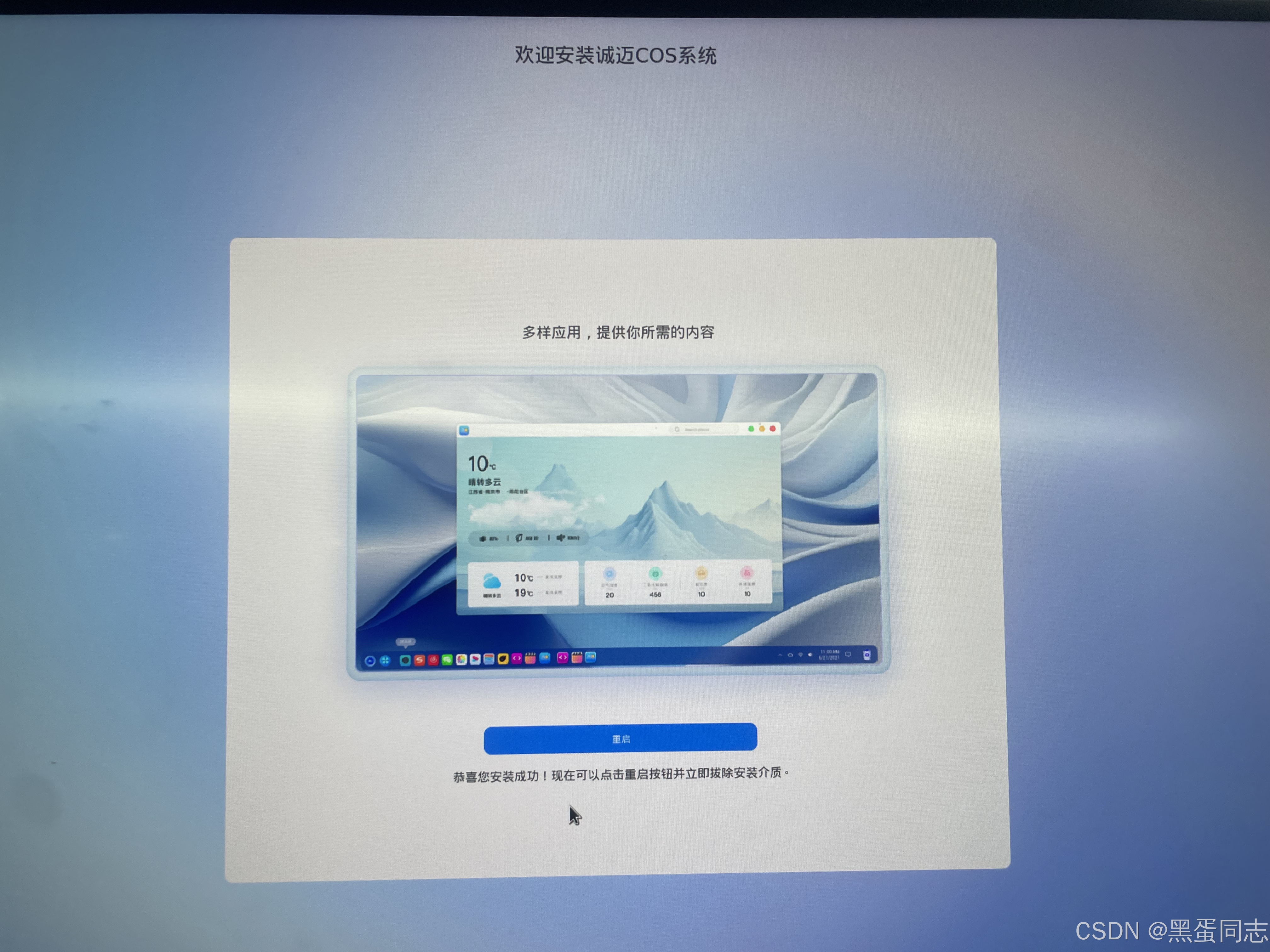
9 安装完成后,计算机会自动重启在重启过程中,系统可能会提示你拔掉安装媒介10 重启后,你需要进行一些初始设置,如注册设置账户密码更新系统等11 安装完成后,你就可以开始使用国产操作系统了请注意,具体的安装步骤可能因国产操作系统的不同而有所差异此外,安装操作系统涉及对计算机。
推荐使用魔法猪一键重装系统工具,魔法猪提供的是微软原版纯净系统,具体操作如下魔法猪u盘装系统准备工具1魔法猪一键重装工具2大于8G的U盘一个建议先将U盘重要资料进行备份3正常上网的电脑一台魔法猪u盘装系统详细步骤1U盘插入可以上网的电脑,打开魔法猪一键重装系统软件2等待软件。
3 配置分区 如果需要,您可以创建或删除分区建议创建一个单独的系统分区和一个用于存储数据的分区4 格式化分区 选择您要安装操作系统的分区格式化分区为支持操作系统所需的格式5 复制文件 安装程序将开始将操作系统文件复制到目标分区此过程可能需要一些时间6 配置系统设置 复制文件完成后。

本文将介绍如何在安全模式下安装操作系统#xF5A5#xFE0F拆硬盘拆下该计算机简称为计算机A的硬盘,挂在的其他计算机上#xF4C2复制安装程序利用别的计算机,将操作系统的安装程序复制到计算机A的硬盘上注不能用u盘,因为安全模式不会加载任何驱动如果拆机不方便,可以进入“带网络连接的安全模式”,利用网上邻居从其他计算机。
如何在新硬盘上安装操作系统如何在新硬盘上安装操作系统在计算机维护或升级过程中,更换硬盘是一个常见需求因为使用时间长了,原硬盘可能会出现读取数据缓慢死机蓝屏等问题,这时候就需要更换硬盘更换完新硬盘后,为了让计算机正常运行,我们需要在新硬盘上安装操作系统那么如何在新硬盘上安装。
Windows10与Windows8一样,支持UEFI或非UEFI模式引导Windows7不支持UEFI引导本次安装Windows10我们推荐选择UEFI模式引导,这样后续分区格式是更先进的GPT格式,如果选择非UEFI模式引导下图第四项,后续分区格式是MBR的,最多创建4个主分区 安装系统 启动项中选择启动U盘后,开始引导镜像了 选择语言。
相关标签 :
上一篇: 免费网站监控,免费网站监控平台
下一篇: 中国电信cdma,中国电信CDMA还有吗
 微信医疗(登记+咨询+回访)预约管理系统
  云约CRM微信小程序APP系统定制开发
  云约CRM体检自定义出号预约管理系统
  云约CRM云诊所系统,云门诊,医疗预约音视频在线问诊预约系统
  云约CRM新版美容微信预约系统门店版_门店预约管理系统
 云约CRM最新ThinkPHP6通用行业的预约小程序(诊所挂号)系统
联系电话:18300931024
在线QQ客服:616139763
官方微信:18300931024
官方邮箱: 616139763@qq.com