

电脑升级Windows10后字体模糊电脑字体模糊,可通过调整系统缩放设置解决,具体操作如下故障现象升级Win10后,桌面图标字体网页字体等显示模糊这是由于Win10系统对显示缩放电脑字体模糊的默认设置可能与部分硬件或用户习惯不匹配导致解决方案步骤一右击桌面空白处,选择显示设置,点击下方的高级显示设置步骤二在高级显示;电脑字体模糊可通过调整ClearType文本功能来改善,具体操作步骤如下打开控制面板点击Windows系统左下角的“开始”菜单,选择“控制面板”进入系统设置界面进入显示设置在控制面板中找到并点击“显示”选项,进入显示相关配置页面启动ClearType调整工具在显示设置中点击“调整ClearType文本”,此功能专门用于。
电脑字体模糊可通过调整系统显示设置解决,以XP系统为例,具体操作如下步骤一进入显示属性设置鼠标右击桌面空白处,选择属性,打开显示属性窗口步骤二调整外观效果在显示属性窗口中,切换至外观选项卡,点击效果按钮步骤三修改字体清晰度设置在弹出的效果窗口中,找到“使用下列方式使屏幕字体的边缘平滑”选项,将其从默认的“;电脑字体模糊发虚不清晰的解决方法如下调整屏幕分辨率在桌面空白处右击鼠标,选择“显示设置”在设置窗口中找到并点击“高级显示设置”,然后调整分辨率至“推荐”设置启用并调整Clear Type文本进入个性化管理窗口,点击左下角的“显示”在新窗口的左侧导航菜单中打开“调整Clear Type文本”勾选。
Win10笔记本电脑字体模糊可通过调整显示设置和启用ClearType文本优化功能解决,具体操作如下调整显示设置将鼠标放置在桌面空白处,右击选择显示设置在缩放与布局选项中,将文本大小和分辨率均设置为系统推荐的数值系统会根据屏幕尺寸和分辨率自动推荐最佳参数点击高级缩放设置,开启允许Windows尝试修复应用;电脑使用过程中有时候出现字体模糊,电脑桌面或者网页字体模糊一般有两个原因,要么是分辨率设置不当导致字体模糊,还有一个是因为电脑抗锯齿所致,抗锯齿就是说电脑把文字抗锯齿,因为汉字形状尖,有些文字就会显示模糊电脑抗锯齿字体模糊是因为NVIDIA显卡选项设置抗锯齿导致模糊,鼠标右击桌面,点NVIDIA控制面。
1,调整cleartype右键选择该软件快捷方式,选择属性兼容性勾选高DPI设置时禁用显示缩放2,调整缩放比例右键桌面显示设置显示高级显示设置文本和其它项目大小调整的高级选项设置自定义缩放级别更改缩放为正常大小的百分比为100%3,调整cleartype文本控制面板显示选择调整cleartype文本选择清晰字体4,调节分辨率打开控制面板显示调整分辨率将项目大小改为;电脑字体模糊不清晰可通过启用并调整ClearType字体设置解决,具体步骤如下步骤一进入个性化设置在桌面空白处单击鼠标右键,选择“个性化”选项此操作可打开系统个性化配置界面,为后续调整字体清晰度提供入口步骤二进入控制面板主页在个性化窗口中,选择“控制面板主页”选项控制面板是Windows系统核心。
演示机型华为MateBook X 系统版本win10 电脑桌面字体模糊不清怎么调共有4步以下是华为MateBook X中调电脑桌面字体模糊不清的具体操作步骤 操作步骤 1 右击此电脑打开属性在此电脑上点击鼠标右键,打开属性选项 2 点击高级系统设置 找到并点击高级系统设置选项 3 点击设置 在高级选项中,点击。
1、可以通过启用ClearType来调整工具原料 演示电脑超微 X8DAL Main Server Chassis 电脑操作系统Windows 10 专业版 64位操作系统 1在电脑桌面点右键,弹出快捷菜单,选择“个性化”,如下图所示2在个性化设置界面,选择左侧的“字体”,再点击右侧“相关设置”下面的“调整ClearType文本”,如下。
2、win10电脑字体模糊发虚不清晰的解决方法如下一调整系统显示设置 更改显示设置右键点击桌面空白处,选择“显示设置”在“显示”一栏中,点击“高级显示设置”调整文本大小在“高级显示设置”界面中,点击“文本和其电脑字体模糊他项目大小的调整的高级选项”然后,点击“设置自定义缩放级别”,将缩放比例调整。
3、1重启电脑有时简单的重启可能会解决临时出现的问题2检查系统语言设置确保系统语言设置正确,在控制面板中找到“区域和语言”选项进行查看和调整3修复系统字体可能是字体文件损坏导致,可以通过系统修复工具或从其他正常电脑上复制字体文件覆盖到相应位置4扫描病毒和恶意软件使用杀毒软件进行全盘扫描。
4、以下是详细介绍1显示输入不支持的原因可能是由于您调整电脑字体模糊了主机的屏幕分辨率您可以在开机的时候按下F8进入系统的高级菜单2选择进入启用低分辨率视频,重启进入系统后,在桌面右键点击打开屏幕分辨率,将屏幕分辨率调整到推荐再正常重启系统即可。
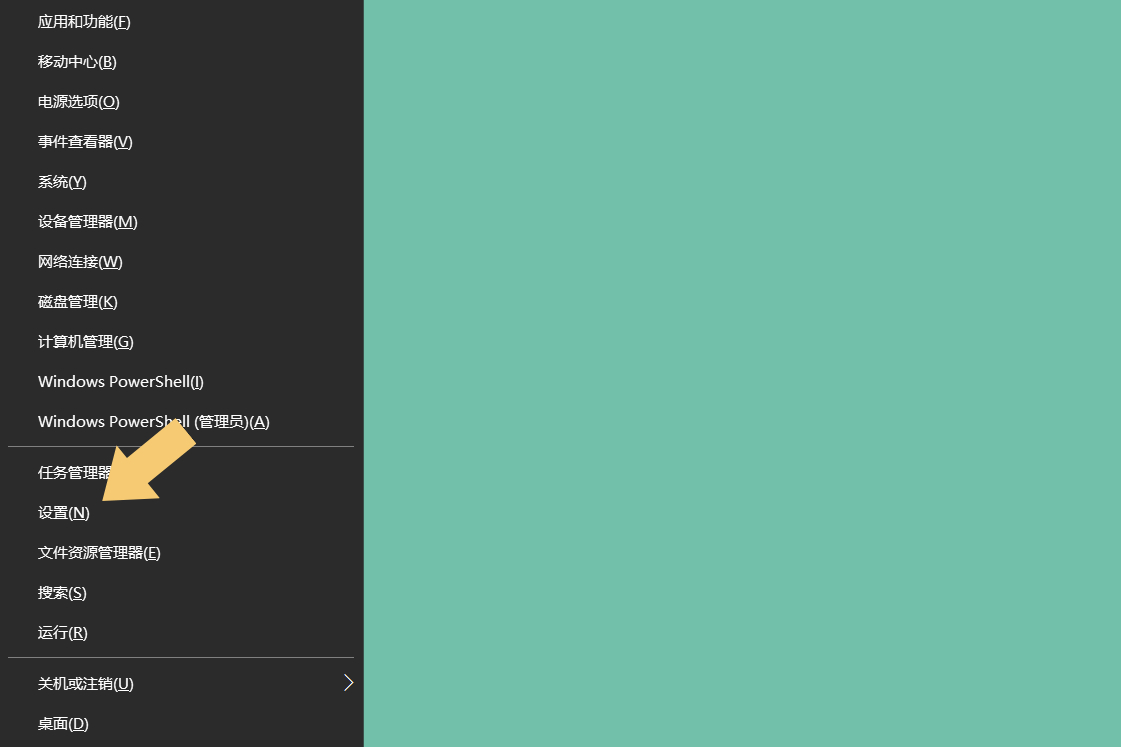
5、台式电脑字体模糊的调整方法如下一通过辅助功能调整字体大小 进入设置界面点击桌面下方的Windows图标,在弹出的窗口中点击“设置”找到辅助功能在设置界面的左侧栏目中下拉,找到并点击“辅助功能”调整文本大小在辅助功能界面的右侧,点击“文本大小”选项,然后拖动按钮调节字体大小至满意程度。
6、总结电脑字体模糊通常由分辨率驱动系统设置或硬件问题引起优先调整分辨率至推荐值更新显卡驱动,并优化系统显示设置如ClearType缩放比例若问题仍未解决,需检查硬件连接清洁屏幕,或排查显示器故障若用户不熟悉操作,建议联系专业维修人员协助处理。
电脑字体模糊可通过调整Windows10系统缩放设置解决新电脑升级Windows10后字体模糊,通常与系统默认缩放比例或显示适配问题有关,尤其是高分辨率屏幕下未优化显示效果以下是具体解决方案故障现象升级Windows10后,桌面图标字体网页文字等显示模糊,尤其在1080P或更高分辨率屏幕上更明显此问题与系统对高。
方法一 右击桌面空白处,选择“属性” 点击“外观”,再点击“效果”,将效果调成“清晰” 按“确定”保存设置,可能需要重启计算机,重启后即可看到清晰的网页字体方法二 右击桌面空白处,选择“个性化”“显示” 点击左上角“调整ClearType文本” 勾选“启用ClearType”,并按照提示。
 微信医疗(登记+咨询+回访)预约管理系统
  云约CRM微信小程序APP系统定制开发
  云约CRM体检自定义出号预约管理系统
  云约CRM云诊所系统,云门诊,医疗预约音视频在线问诊预约系统
  云约CRM新版美容微信预约系统门店版_门店预约管理系统
 云约CRM最新ThinkPHP6通用行业的预约小程序(诊所挂号)系统
联系电话:18300931024
在线QQ客服:616139763
官方微信:18300931024
官方邮箱: 616139763@qq.com