

1、1首先打开IE浏览器后IE浏览器自动跳转EDGE怎么恢复,自动跳转到了Edge浏览器2下面来阻止它IE浏览器自动跳转EDGE怎么恢复的跳转打开Edge浏览器,点击右上角的三个圆点,选择“设置”3在左边菜单中选择“默认浏览器”4在“让Internet Explorer 在 Microsoft Edge 中打开网站”后面的下拉菜单中选择“从不”5关闭Edge浏览器,打开IE浏览器可以看到,IE。
2、一重置IE浏览器设置 打开IE浏览器,点击浏览器设置图标 在弹出的菜单中选择“Internet选项” 在“常规”选项卡下,点击“重置”按钮,并确认重置设置这将恢复浏览器到默认状态,可能会解决自动跳转问题二修改默认浏览器设置 按下Win键,搜索“默认应用” 在结果中选择“默认应用设置”。
3、方法一通过Internet选项高级设置 找到控制面板首先,在电脑桌面或开始菜单中找到并打开控制面板进入Internet选项在控制面板中,找到并点击Internet选项,进入相关设置页面取消第三方浏览器拓展在Internet选项页面中,切换到高级选项卡在浏览频道中,找到启动第三方浏览器拓展这一选。
4、IE浏览器自动跳转EDGE的恢复方法更改默认浏览器设置在Windows 10系统中,打开“设置”“应用”“默认应用”取消Edge浏览器的默认设置,将IE浏览器设为默认浏览器阻止Edge浏览器的自动跳转打开Edge浏览器,点击右上角的三点菜单,选择“设置”在左侧菜单中选择“默认浏览器”,将“让。
5、一原因解析 Edge浏览器设置为默认浏览器当Edge被设为默认时,IE在打开某些网页会自动跳转系统设置问题某些软件安装过程中可能修改了系统设置,导致IE无法正常打开网页而跳转至Edge二恢复原状步骤 取消Edge为默认浏览器 打开Edge,点击右上角三点,选择“设置”在设置中找到“默认浏览器”选项。
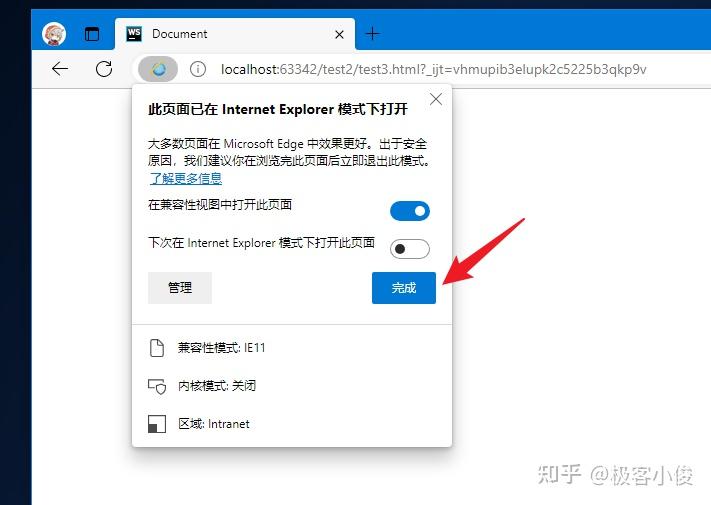
6、方案一您可以按照以下步骤开启Edge 浏览器的IE兼容性模式来打开目标网站打开Microsoft Edge浏览器,打开浏览器设置页面Alt+F,点击设置默认浏览器Internet Explorer兼容性允许在Internet Explorer模式下重新加载网站,将”默认值修改为允许,并点击重启重新打开网址,点击右上角或Alt+F打开浏览器。
7、在使用IE浏览器时,若遇到自动跳转到Edge浏览器的情况,可以通过以下方法来解决方法一Internet高级选项 打开控制面板首先,点击开始菜单,选择“控制面板”进入进入Internet选项在控制面板中,找到并点击“Internet选项”选择高级选项卡在Internet选项窗口中,切换到“高级”选项卡取消启动第三方。
8、1首先打开edge浏览器,点击右上角的三个点,如下图所示2然后在下拉选项中,点击设置3接着在设置界面中,点击左侧的默认浏览器,如下图所示4在右边找到让Internet Explorer在Microsoft Edge中打开网站选项5在这个选项的右侧,如果选择的是“始终”,打开ie浏览器就会自动跳转成打开edge。
9、要恢复IE浏览器自动跳转Edge的情况,可以采取以下步骤恢复默认浏览器设置进入系统设置,找到“默认应用”或“默认浏览器”选项将IE浏览器设置为默认浏览器,以阻止自动跳转至Edge的行为检查浏览器插件或扩展程序检查IE浏览器的插件和扩展程序设置确认是否有插件或扩展程序导致自动跳转至Edge的现象。
10、要解决IE浏览器自动跳转到Edge的问题,可以按照以下步骤进行设置打开Edge浏览器进行设置点击右上角的设置图标在设置菜单中,选择“默认浏览器”选项修改默认浏览器设置在“让Internet Explorer在Microsoft Edge中打开网站”下拉菜单中,选择“从不”这一步骤将阻止Edge浏览器自动接管IE浏览器的打开请求重新打开。
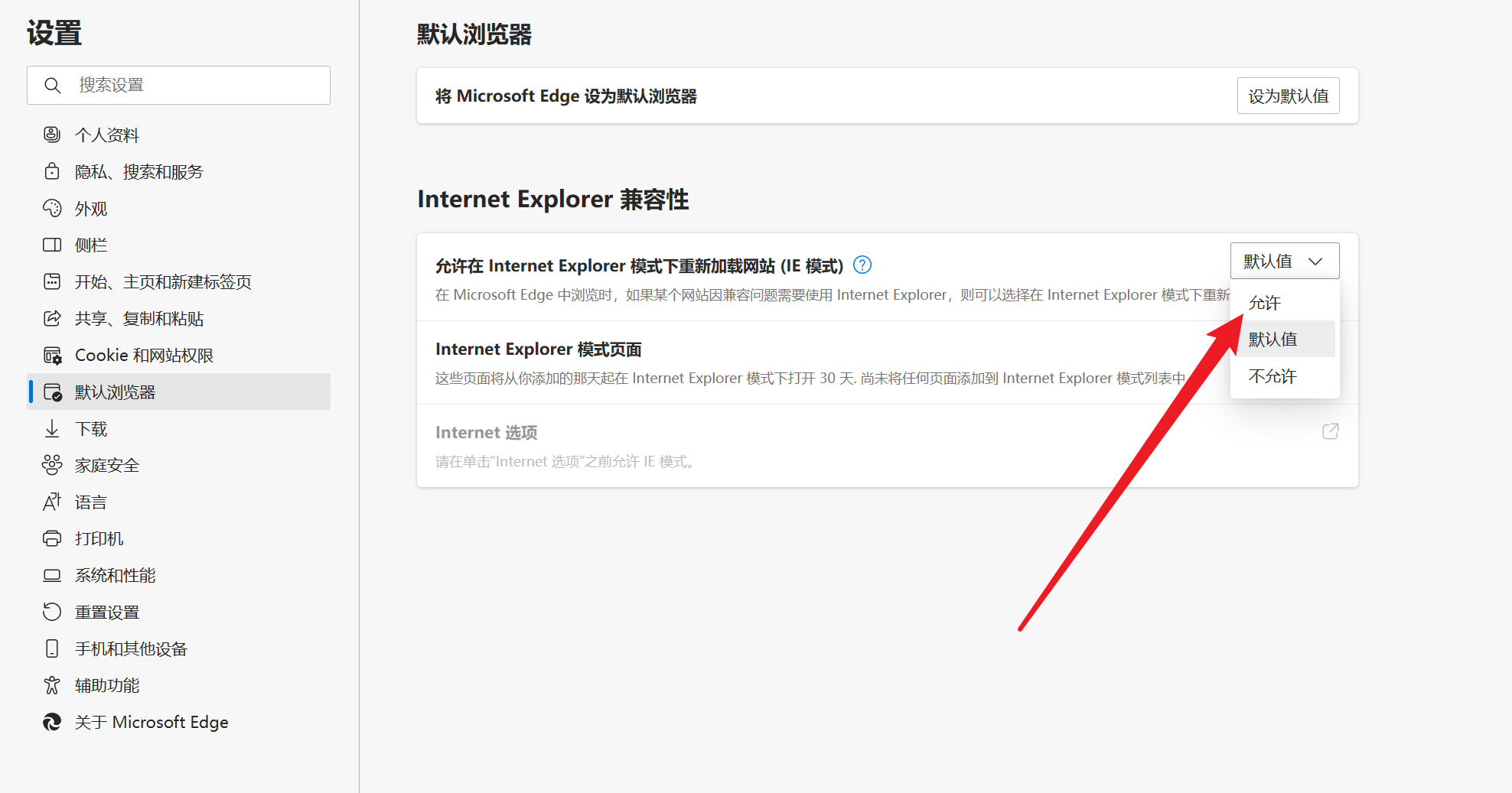
11、修改默认浏览器设置 在“设置”界面上,点击左侧的“默认浏览器”在右侧找到“让Internet Explorer在Microsoft Edge中打开网站”的选项,将其对应的设置改为“从不”重新打开IE浏览器 完成上述设置后,关闭Edge浏览器重新打开IE浏览器,此时应不会再自动跳转到Edge方案二通过控制面板调整Internet。
12、解决方法如下 1首先打开IE浏览器后,自动跳转到了Edge浏览器2下面来阻止它的跳转打开Edge浏览器,点击右上角的三个圆点,选择“设置”3在左边菜单中选择“默认浏览器”4在“让Internet Explorer 在 Microsoft Edge 中打开网站”后面的下拉菜单中选择“从不”5关闭Edge浏览器,打开。
13、取消IE浏览器自动跳转到Edge浏览器的设置方法适用于Win10和Win11在Windows 10和Windows 11系统中,IE浏览器Internet Explorer有时会自动跳转到Edge浏览器若你希望保持IE浏览器的独立使用,不希望其自动跳转,可以按照以下步骤进行设置一通过Edge浏览器设置 打开Edge浏览器确保你的Edge浏览器。
14、要恢复Internet Explorer浏览器自动跳转到Edge浏览器的问题,可以尝试以下方法1 检查并调整Internet Explorer设置 在Internet Explorer中,点击“工具”菜单,选择“Internet选项” 在弹出的对话框中,找到“程序”选项卡 确保“检查是否为默认的Web浏览器”选项未被选中如果已选中,请取消选择,并。
15、可以通过设置默认浏览器来恢复IE浏览器自动跳转Edge的情况1 恢复默认浏览器设置首先,用户需要进入系统设置,找到默认应用或默认浏览器选项在这个界面,用户可以选择将IE浏览器设置为默认浏览器,从而阻止自动跳转至Edge的行为一旦IE浏览器被设置为默认浏览器,系统就会自动打开IE浏览器,并阻止其IE浏览器自动跳转EDGE怎么恢复他。
16、IE浏览器自动跳转EDGE怎么恢复IE浏览器自动跳转EDGE怎么恢复?一检查浏览器设置 1 打开IE浏览器,点击右上角的齿轮图标,选择“Internet选项”2 在弹出的窗口中,点击“程序”选项卡3 在“程序”列表中,找到并勾选“检查已安装的更新”,然后点击“确定”4 重启IE浏览器,看是否恢复正常二检查系统文件 1 按。
相关标签 :
上一篇: 电脑配置清单表格,电脑配置清单表格制作
下一篇: 怎么卸载ie浏览器,怎样下载浏览器并安装
 微信医疗(登记+咨询+回访)预约管理系统
  云约CRM微信小程序APP系统定制开发
  云约CRM体检自定义出号预约管理系统
  云约CRM云诊所系统,云门诊,医疗预约音视频在线问诊预约系统
  云约CRM新版美容微信预约系统门店版_门店预约管理系统
 云约CRM最新ThinkPHP6通用行业的预约小程序(诊所挂号)系统
联系电话:18300931024
在线QQ客服:616139763
官方微信:18300931024
官方邮箱: 616139763@qq.com