

Win7音频管理器音频管理器怎么设置的设置方法如下1 打开音频管理器首先音频管理器怎么设置,将音箱的音频线暂时拔下,不连接到电脑上然后,在Win7系统的控制面板中,找到并点击“硬件和声音”按钮在打开的界面中,寻找并点击“音频管理器”以进入设置界面2 连接并检测音频设备插上音箱的音频线如果音箱和音频线均正常,电脑音频管理器怎么设置;一打开Realtek HD音频管理器 点击桌面任务栏中的音量图标,选择“声音” 在声音设置里,点击“管理音频设备”以打开Realtek HD音频管理器界面二基本设置 在Realtek HD音频管理器界面中,查看不同的音频设置选项 在“扬声器”或“耳机”选项卡中,选择预设的音频配置方案,如立体声多声道等。
音频管理器的设置步骤如下一前期准备 首先,确保你的音箱音频线暂时不连接电脑这是为了避免在设置过程中因音频设备已连接而产生的干扰或误操作二打开音频管理器 进入控制面板在Windows系统中,点击“开始”菜单,选择“控制面板”进入打开硬件和声音在控制面板界面中,找到并点击“硬件和声音频管理器怎么设置;2然后在该界面中,点击“硬件和声音”选项3之后在该界面中,点击“Realtek高清晰音频管理器”选项4接着在该界面中,点击右上角的“设置”选项5最后在该界面中,勾选“AC97前面板”和“将相同类型的输入插孔联结为一个输入设备”华硕高清晰音频管理器怎么设置 1点击控制面板硬件音频管理器怎么设置;Win10 Realtek高清晰音频管理器设置步骤1 打开Realtek高清晰音频管理器界面2 在主界面选择适当的音频配置选项3 根据个人需求调整音效设置4 设置音频输入输出设备接下来详细解释具体的步骤打开Realtek高清晰音频管理器界面在Windows 10系统中,点击屏幕左下角的开始菜单,在列表中找到控制面板并进入在控制面板;如何在win7中设置Realtek高清音频管理器,如果您希望前后扬声器同时响铃,请按照以下步骤操作1单击桌面左下角的开始,以在控制面板中找到并打开RealtekHDAudioManager2点击设置高级按钮3与前面板正面检测对齐,然后单击“确定”完成此操作后,可以同时输出;打开控制面板中的Realtek高清晰音频管理器,扬声器可以设置为平衡,扬声器的音效环境一般选择房间,扬声器的默认格式可以设置24位,麦克风的效果可以设置为平衡,麦克风的默认格式改为16位,点击确定即可设置完成realtek高清晰音频管理器怎么设置 1在控制面板中找到并点击Realtek高清晰音频管理器,设置扬声器;点击打开电脑,双击控制面板并进入进入后,点击所有控制面板项,找到并点击下方的Realtek高清晰音频管理器设置扬声器在Realtek高清晰音频管理器界面中,对扬声器进行设置可设置的方面包括喇叭组态音效室内校正和默认格式设置喇叭组态将主音量设置到居中位置音量。
要对Realtek高清晰音频管理器进行设置,可以按照以下步骤进行一打开Realtek高清晰音频管理器 打开电脑的控制面板,找到并点击rdquoRealtek高清晰音频配置rdquo以进入配置界面二混频器设置 取消静音在rdquo混频器rdquo选项中,检查并确保所有被静音的选项都已取消静音调整音量将所有重放;打开音频管理器首先,需要找到并打开您电脑上的音频管理器这通常可以通过在任务栏的通知区域中找到音频图标并右键点击,选择“打开声音设置”或类似的选项来进入另外,也可以通过控制面板或系统设置中的声音选项来找到音频管理器进入设置页面在音频管理器界面中,找到并点击“设置”或类似的选项这。
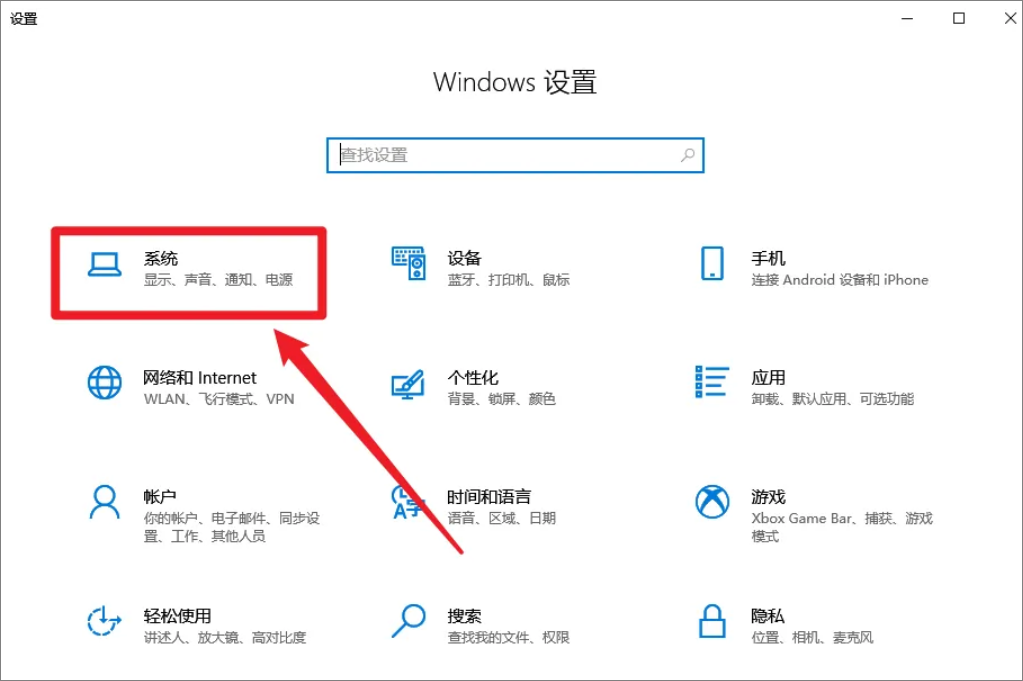
第一步打开控制面板点击任务栏的“开始”菜单,在搜索框中输入“控制面板”,选择搜索结果中的“控制面板”并打开第二步进入音频管理器设置界面在控制面板中,将右上角的“查看方式”修改为“大图标”,以便快速找到相关选项找到并点击“Realtek高清晰音频管理器”,进入其主界面第三步调整;音频管理器的设置步骤如下断开音箱连接首先,将音箱的音频线从电脑上拔下来,暂时不连接打开音频管理器进入电脑的“控制面板”,点击“硬件和声音”按钮在出现的界面中,找到并点击“音频管理器”连接音箱并检测插上音箱的音频线如果音频线或音箱本身没有问题,此时电脑应该会提示检测到新;REALTEK高清晰音频管理器的设置方法如下打开管理界面在电脑桌面右下角找到REALTEK高清晰音频管理器的图标,双击即可打开管理界面启动均衡器在管理界面中,可以找到均衡器的开关如果对音乐不是非常了解,建议不开启均衡器,以免改变音乐原有的风格若开启,可以选择预设的音乐风格,如流行等选择听。

Realtek高清晰音频管理器的设置步骤如下打开Realtek高清晰音频管理器进入到控制面板,选择“大图标”查看方式找到并点击“Realtek高清晰音频管理器”进入高级设置在Realtek设置面板中,点击右上角的“设置”图标配置音频设备在高级设置页面中,取消勾选“在插入前面耳机设备时,使后面输出设备静音;一打开Realtek高清晰音频管理器 在Windows 7系统上,首先点击“开始”菜单,然后选择“控制面板”将控制面板的查看方式设置为“小图标”,以便快速找到相关选项在控制面板的小图标视图中,找到并点击“Realtek High Definition Audio Manager”图标,进入Realtek高清晰音频管理器的设置界面二设置扬声器;1首先,点击打开电脑,双击控制面板并进入,进入后,点击所有控制面板项,找到并点击下方的Realtek高清晰音频管理器2进入Realtek高清晰音频管理器界面后,对扬声器进行设置就可以了,下面就可以看到,可以设置喇叭组态音效室内校正和默认格式四个方面3。
Realtek高清晰音频管理器的设置方法如下一打开Realtek高清晰音频管理器 点击电脑系统的“开始”菜单,在程序列表中找到并点击Realtek高清晰音频管理器以启动它二进行基本设置 扬声器配置根据自己的设备类型选择合适的配置音频输入选择根据需要选择适当的音频输入源音量平衡调整可以设置音箱或。
相关标签 :
 微信医疗(登记+咨询+回访)预约管理系统
  云约CRM微信小程序APP系统定制开发
  云约CRM体检自定义出号预约管理系统
  云约CRM云诊所系统,云门诊,医疗预约音视频在线问诊预约系统
  云约CRM新版美容微信预约系统门店版_门店预约管理系统
 云约CRM最新ThinkPHP6通用行业的预约小程序(诊所挂号)系统
联系电话:18300931024
在线QQ客服:616139763
官方微信:18300931024
官方邮箱: 616139763@qq.com