

1、在Win7系统中查看端口占用,通过CMD查看端口占用情况的技巧如下一打开命令提示符 首先,进入桌面,按下“Win + R”快捷键打开运行窗口在输入框中输入“cmd”,然后点击确定按钮,即可打开命令提示符窗口二查看所有端口及占用情况 在命令提示符窗口中,输入“netstat ano”并按下回车键执行此命令会显示查看端口占用;在任务管理器中,切换到“详细信息”选项卡找到与你在上一步中得到的PID相匹配的进程你可以根据进程名称或PID进行排序,以便更快地找到它一旦找到占用端口的进程,你可以根据需要选择结束该进程,或者采取其查看端口占用他适当的措施通过以上步骤,你可以轻松查看Windows系统中端口的占用情况,并找出占用端口的程序;一使用CMD命令查看端口占用情况 打开CMD窗口点击“开始”菜单,在搜索框中输入“CMD”,然后按回车键打开命令提示符窗口输入查看端口占用命令在CMD窗口中输入netstat aonfindstr 端口号,其中端口号替换为你想要查看的端口号,例如80这个命令会显示所有使用该端口的网络连接及其对应的进程ID;在列表中我们观察被占用的端口,比如是 1224,首先找到它3查看被占用端口对应的 PID 输入命令netstat aonfindstr quot8081quot回车执行该命令,最后一位数字就是 PID, 这里是 90884查看指定 PID 的进程 继续输入命令tasklistfindstr quot9088quot回车执行该命令查看是哪个进程或者程序占用了 8081。
2、1首先进入桌面按下“Win + R”快捷键打开运行窗口,在运行窗口中输入“cmd”,点击确定按钮打开命令提示符2然后进入命令提示符窗口后,输入“netstat 端口被pid为2720的进程;一打开命令提示符 首先,进入桌面,按下“Win + R”快捷键打开运行窗口在输入框中输入“cmd”,然后点击确定按钮,即可打开命令提示符窗口二查看所有端口及占用情况 在命令提示符窗口中,输入“netstat ano”并按下回车键执行此命令会显示电脑上当前运行的所有端口以及它们对应的进程IDPID。
3、答案在Windows系统中,要查看端口占用情况,可以通过多种方法,最常见的是使用命令行工具,如ldquo命令提示符rdquo或PowerShell来查看具体操作步骤如下详细解释1 使用命令提示符查看端口占用情况打开命令提示符,输入ldquonetstat anordquo命令这个命令会列出所有活跃的网络连接及所;一如何查看80端口被占用1开始运行cmd 2进入命令提示符,输入netstat ano 3即可看到所有连接的PID 4之后启动任务管理器 5如果任务管理器中没有PID这一项,可以在任务管理器中选quot查看quotquot选择列quot6勾选pid,确定即可显示 80端口是为。
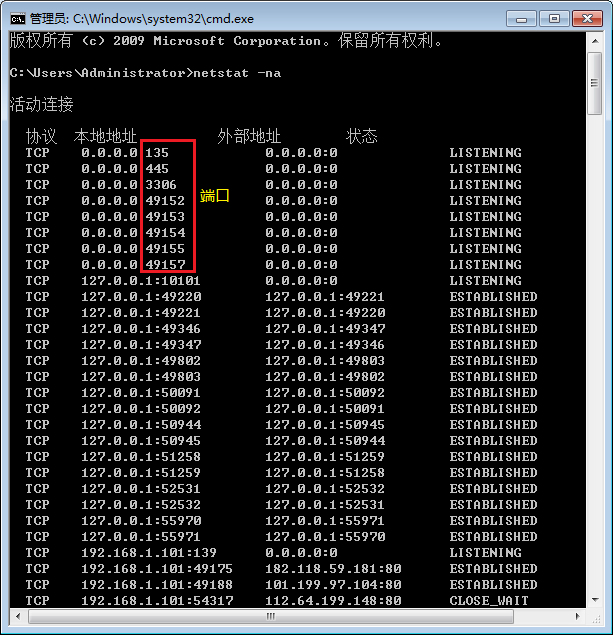
4、在Windows系统中,查看端口占用情况可以通过以下步骤实现使用netstat ano命令查看端口占用情况打开命令提示符输入netstat ano命令并执行该命令会显示所有连接的详细信息,包括端口号和对应的进程ID查找特定端口的占用情况如果你只想查找特定端口的占用情况,可以使用管道符和findstr命令例如,要查找;在Linux系统中,查看9092端口占用情况可以使用以下命令使用netstat命令命令netstat lnp grep 9092 说明这个命令会显示使用9092端口的进程信息netstat是一个网络工具,用于显示网络连接路由表接口统计信息等l选项表示显示监听中的套接字sockets,n选项表示以数字形式显示地址和端口号;3查看被占用端口对应的 PID 输入命令netstat aonfindstr quot8081quot回车执行该命令,最后一位数字就是 PID, 这里是 90884查看指定 PID 的进程 继续输入命令tasklistfindstr quot9088quot回车执行该命令查看是哪个进程或者程序占用了 8081 端口,结果是nodeexe结束进程 强制F参数杀死;查看电脑当前端口占用情况的方法如下一查看哪些端口正在使用 打开命令提示符使用快捷键“Win+R”调出运行窗口,输入cmd后回车输入核心命令在命令提示符中输入netstat an并回车此时会显示所有活动的网络连接和监听端口,包括协议类型TCPUDP本地地址外部地址及端口状态重点关注监听端口。

5、查看被占用端口对应的PID 输入命令netstat ,则输入netstat #34回车执行该命令,输出信息中的最后一位数字即为占用该端口的PID进程标识符示例图片查看指定PID的进程 输入命令tasklist findstr;查看电脑端口占用情况的操作流程如下所需材料WIN7系统演示一首先扫WIN键+R键打开运行窗口,输入“CMD”,点击“确定”五 怎样查询电脑端口被哪个程序占用 1在开始–运行 里面输入cmd点回车,会出现运行窗口2在提示符后输入netstat ano回车,找到tcp 80端口对应的pid,比如1484如上面的;windows10查看端口占用情况,我们在使用电脑的时候经常会出现一些奇怪的错误,很多电脑小白基本都看不懂是哪里除了问题要怎么解决,最近就有位使用windows10系统的小伙伴出现了端口被占用情况,像出现这种问题w我们要怎么解决呢?下面小编就为大家带来windows10查看端口占用并关闭的操作方法windows10查看端口占用;1 关闭占用端口的程序 当某个程序正在使用串口COM端口时,其他程序无法同时访问该端口因此,首先需要确定是哪个程序占用了该端口在Windows系统中,可以通过“设备管理器”查看端口的使用情况找到占用端口的程序后,关闭该程序,或者从该程序中释放端口,其他程序就可以正常访问了2 重启计算机 如果无法确定是哪个程序占用了;首先,点击屏幕左下角的“开始”按钮,在搜索框中输入“cmd”,然后按回车键这将打开CMD命令提示符窗口二使用netstat命令查看端口占用情况 输入命令在CMD窗口中,输入netstat aonfindstr lt端口号,其中lt端口号是你想要查询的端口号例如,如果你想查询80端口是否被占用,就输入netstat aon。
相关标签 :
上一篇: 关系模型,关系模型的三个组成部分
下一篇: 1061错误,1061错误代码
 微信医疗(登记+咨询+回访)预约管理系统
  云约CRM微信小程序APP系统定制开发
  云约CRM体检自定义出号预约管理系统
  云约CRM云诊所系统,云门诊,医疗预约音视频在线问诊预约系统
  云约CRM新版美容微信预约系统门店版_门店预约管理系统
 云约CRM最新ThinkPHP6通用行业的预约小程序(诊所挂号)系统
联系电话:18300931024
在线QQ客服:616139763
官方微信:18300931024
官方邮箱: 616139763@qq.com