


1、我推荐联想笔记本WiFi消失解决方法可尝试重启电脑禁用启用WiFi更新驱动检查网络设置,若仍未恢复,建议送修联想售后服务中心进行维修 抢首赞 评论 分享 举报 为笔记本不显示wifi列表你推荐特别推荐 电动车多次降价,品质是否有保障? “网络厕所”会造成什么影响? 华强北笔记本不显示wifi列表的二手手机是否靠谱? 癌症的治疗费用为何越来越高?等你来答 换。
2、笔记本电脑不显示WiFi网络列表时,可通过启用无线网络适配器解决,具体操作如下步骤1打开网络和共享中心在电脑桌面鼠标右击网络图标,选择打开网络和共享中心此操作会进入系统网络管理页面,显示当前网络连接状态步骤2进入适配器设置在网络和共享中心页面中,点击左侧更改适配器设置。
3、在网络连接列表中,找到“无线网络连接”选项有时可能显示为“WiFi”或类似的名称右键点击“无线网络连接”,选择“启用”选项如果无线网络连接已经被禁用,这个操作将重新启用它二检查无线开关 某些笔记本电脑在键盘上或侧面配备了无线开关请确保这个开关处于打开状态如果开关被关闭,无线网。

4、笔记本不显示WiFi列表的解决方法如下一通过控制面板检查和启用无线网络适配器 打开控制面板点击笔记本左下角的“开始”按钮,选择“控制面板”进入查看网络状态和任务在控制面板界面中,找到并点击“查看网络状态和任务”更改适配器设置进入网络和共享中心后,点击左侧的“更改适配器设置”启用。
5、若win10笔记本无线网络列表为空,可按以下步骤排查解决1 检查无线网卡驱动状态右键点击“开始”按钮,选择设备管理器,展开“网络适配器”选项查看是否存在带黄色问号或叹号的设备,这表明无线网卡驱动未正确安装若发现异常,可手动下载对应型号的无线网卡驱动需通过有线网络或另一台设备获取,或。
6、笔记本电脑网络不显示WiFi列表的解决方法 当笔记本电脑的WiFi列表不显示任何网络信息时,通常是由以下几个原因导致的WiFi功能被关闭启用了飞行模式WLAN连接被禁用无线网卡驱动未安装或WLAN AutoConfig服务未启动以下是针对这些原因的详细解决方法1 检查并开启WiFi功能 大多数笔记本电脑在键盘上有一。
7、笔记本电脑WiFi列表无法显示时,可通过关闭并重新开启无线网络WLAN来刷新列表,具体操作如下步骤一点击桌面右下角网络图标在任务栏右侧找到网络连接图标通常显示为信号强度或飞机图标,点击后展开网络设置菜单步骤二关闭无线网络WLAN在网络设置菜单中,找到“WLAN”选项通常显示为开关按钮,将其。
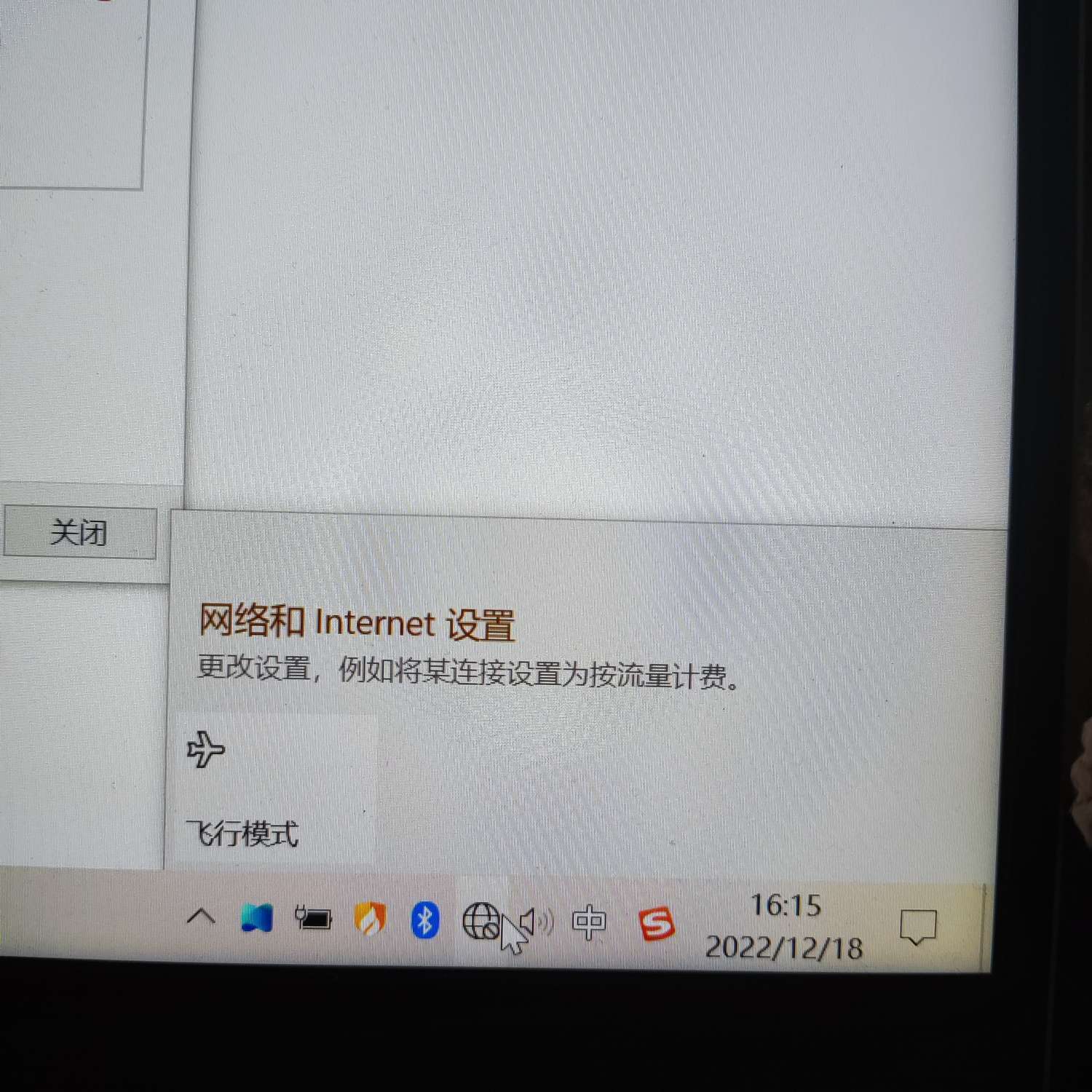
8、电脑显示不出wifi列表,可按以下方法排查解决检查硬件开关 部分笔记本电脑有物理的WiFi开关,查看电脑周边是否有开关处于关闭状态,若关闭,打开即可同时,检查快捷键,通常是“Fn”键加上一个WiFi图标键,按下组合键开启WiFi检查WiFi服务 按下“Win R”组合键,输入“servicesmsc”并回车,在。
9、一设置 打开电脑左下角的开始菜单,点击“齿轮”图标进入系统“设置”界面如下图二状态 在系统“设置”界面内找到“网络和Internet”选项如下图点击进入“网络和Internet”选项,找到“状态”选项如下图三重置 点击进入“状态”选项,下拉菜单找到“网络重置”选项如下图点击进入“。
10、笔记本电脑找不到wifi网络怎么办1启用无线网卡确保无线网卡已启用可以通过进入电脑的设置菜单,找到网络和互联网设置,然后进入网络和共享中心,点击左侧的更改适配器设置2重新安装无线网卡驱动如果无线网卡驱动存在问题,可能会导致电脑无法找到WiFi网络3启动有线自动配置服务使用Win+R组合键打开运行窗口,输入services。
11、联想笔记本不显示wifi列表的原因及解决方法如下一驱动问题 原因联想笔记本不显示wifi列表,可能是因为无线网卡驱动没有安装或者安装不正确驱动是硬件与操作系统之间的桥梁,如果驱动缺失或损坏,硬件功能将无法正常发挥解决方法可以通过设备管理器检查无线网卡驱动状态,如果发现驱动有异常,可以尝试。
12、戴尔笔记本电脑突然不显示WIFI列表的解决方法 戴尔笔记本电脑在遇到不显示WIFI列表的问题时,通常可以通过卸载并重新安装无线网络适配器驱动来解决以下是详细的操作步骤一操作步骤 打开控制面板 在Windows 10系统中,可以通过点击左下角的“开始”按钮,然后在弹出的菜单中选择“控制面板”来打开进入。
13、查看WiFi列表完成上述步骤后,返回到系统托盘或网络连接区域,此时应该能够看到WiFi信息了,包括可用的WiFi网络列表点击想要连接的WiFi网络,并输入密码进行连接即可通过以上步骤,通常可以解决笔记本电脑不显示WiFi信息的问题如果问题依旧存在,可能需要检查无线网卡驱动是否正常安装或更新,或者考虑是否存在。
14、这一步骤相当于重启网络适配器,有助于解决网络不显示的问题三重新尝试连接WiFi 完成上述步骤后,再次尝试打开网络图标,此时应该能够看到WiFi列表全部显示出来选择想要连接的WiFi网络,输入密码后即可正常联网四其笔记本不显示wifi列表他注意事项 如果以上方法仍然无法解决问题,建议检查笔记本电脑的无线网卡驱动是否正常。
15、笔记本电脑Win7系统WiFi列表不显示自家WiFi,可以尝试以下几种解决方法检查并删除注册表中的相关项按Win+R打开运行,输入regedit进入注册表编辑器依次展开HKEY_CLASSES_ROOTLocal SettingsSoftwareMicrosoftWindowsCurrentVersionTrayNotify,找到并删除窗口右边的“IconStreams”和“PastIconsStream”项退出注册表。
相关标签 :
下一篇: 酷派手机怎么截屏,酷派手机截屏怎么弄
 windowsxp系统修复,winxp系统修复命令具体操作
 空间音乐播放器代码,空间音乐播放器代码是什么
 专注于win7,专注于win7唯一官网
 microsoft.netframework是什么,microsoft net framework在哪里
 文件夹exe病毒专杀,电脑文件夹exe病毒专杀
 ipad24.3.5越狱,ipad935为什么升不了级
联系电话:18300931024
在线QQ客服:616139763
官方微信:18300931024
官方邮箱: 616139763@qq.com

