


1、win7已共享但别电脑无权限访问的解决方法如下方法一修改本地策略 步骤一使用win+r快捷键打开运行窗口win7共享后无权限访问,输入gpeditmsc命令并按回车win7共享后无权限访问,打开本地组策略编辑器 步骤二依次展开“计算机配置Windows设置安全设置本地策略用户权限分配” 步骤三在“用户权限分配”选项中win7共享后无权限访问,找到并删除“拒绝从网络访问。
2、win7已共享但别电脑无权限访问的解决办法方法一修改用户权限分配 打开本地组策略编辑器使用win+r快捷键打开运行窗口,输入gpeditmsc命令并按回车,打开本地组策略编辑器定位到用户权限分配依次展开“计算机配置Windows设置安全设置本地策略用户权限分配”删除拒绝访问的用户或组在“拒绝。
3、Win7共享后无权限访问的解决方法主要包括以下几点一检查共享文件夹的权限设置 首先,确保共享文件夹的权限设置正确右键点击共享文件夹,选择“属性”,在“安全”选项卡中,查看并编辑权限,确保需要访问的用户或用户组具有相应的读取写入或修改权限如果权限不足,需要添加或修改权限二检查网络。
4、通过操作系统自带的权限设置功能,对共享文件夹进行基本的访问控制第三方软件使用专门的共享文件访问控制软件如大势至共享文件夹管理软件,实现更细致的访问权限设置,如禁止复制禁止另存为等这类软件还可以设置访问密码,保护共享文件不被未经授权的人访问总结解决Win7共享无法访问和没有访问。
5、当Win7系统用户在访问共享网络时提示“您可能没有权限使用网络资源”,可以通过以下步骤来解决1 删除“拒绝从网络访问这台计算机”中的Guest用户或组 点击屏幕左下角的开始,在搜索程序和文件的文本框里输入gpeditmsc,然后回车依次展开计算机配置Windows设置安全设置本地策略。
6、一问题原因 Win7文件夹共享设置完成后,其他电脑无法访问并提示无权限访问,通常是因为对应的组权限没有正确设置具体来说,可能是某些组如Guest组被配置为拒绝从网络访问这台计算机二解决方法 打开本地组策略编辑器在Win7系统的开始菜单中,点击“搜索程序和文件”输入框输入“。
7、在Windows 7系统中,想要共享文件夹时,如果按照网上教程设置了共享权限,但仍遇到无法访问或无权限的问题,可以按照以下步骤进行检查和调整首先,找到需要共享的文件夹,右键点击选择“属性”进入文件夹属性后,切换至“共享”选项卡,点击“高级共享”按钮在弹出的窗口中,勾选“共享此文件夹”选项。
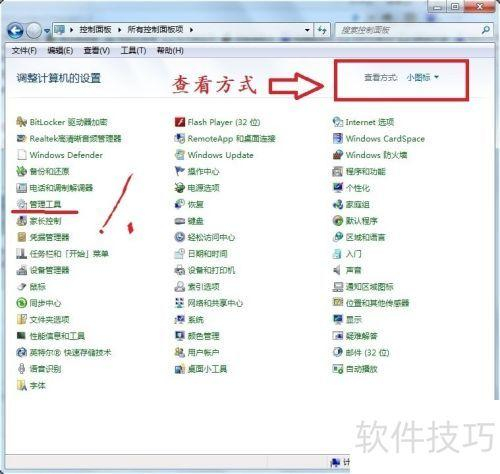
8、这是因为主机这台没有设置好,需要添加guest帐户才能进行访问工具电脑1打开电脑,打开电脑桌面上的控制面板2在控制面板界面点击页面下方的管理工具3在列表中找到并打开本地安全策略4依次点击本地策略,用户权限分配,最后点击界面右边的从网络访问此计算机5点击界面上的添加用户和组。
9、当我们的系统是WIN7或者是WIN10,当访问局域网共享文件夹时,提示你quot没有权限访问1921681**,请与网络管理员联系请求访问权限quot,导致我们无法访问被共享的文件夹该怎么解决呢,其实很简单,是因为我们没有开启本机的SMB 文件共享支持,下面我教大家如何开启,1首先在搜索框输入 控制面板。
10、解决win7局域网无权限访问共享文件夹的方法如下一通过本地组策略修改访问权限 打开运行界面使用组合键“win+r”调出运行界面输入命令并执行在输入框中输入命令“gpeditmsc”,然后按回车键执行该命令,以调出本地组策略界面定位到用户权限分配在本地组策略界面的左侧,依次展开“计算机配置。
11、Win7系统无法访问共享文件夹网络资源提示没有权限的解决方法如下第一步定位共享文件夹属性设置入口在资源管理器中找到需要共享的文件夹如示例中的“我的图片”文件夹,右键点击该文件夹后选择属性选项此操作将打开文件夹的属性配置界面第二步进入共享配置模块在文件夹属性窗口中,切换至共享选项卡该选项卡。
12、勾选“共享此文件夹” 点击“权限”按钮,添加之前新建的账户,并给予相应的访问权限三使用新建账户访问共享磁盘 使用新建账户的用户名和密码登录到需要访问共享磁盘的计算机上,即可顺利访问共享的磁盘通过以上步骤,应该能够解决Win7系统打开磁盘共享时提示“没有访问权限”的问题。
13、win7共享后无权限访问的解决方法如下检查并确认文件夹共享状态在共享的文件夹上点击鼠标右键,选择“属性”点击“共享”选项卡,确认文件夹是处于共享状态,并查看是否有相应的用户或组被赋予访问权限编辑文件夹的安全权限在文件夹属性窗口中,点击“安全”选项卡点击“编辑”按钮,进入权限编辑。
14、补充说明确保所有计算机处于同一工作组默认WORKGROUP,且IP地址分配合理避免冲突检查防火墙设置,确保未阻止“文件和打印机共享”相关流量若问题仅针对特定共享打印机,可尝试在主机上重新安装驱动并共享,或通过直接输入IP地址访问如192168xx通过以上步骤,通常可解决Win7局域网共享。
15、如今为了方便共享文件夹或者磁盘等,通常会在局域网中将文件夹或磁盘共享,可以让用户们访问,然而有时候一些win7系统用户会发现已经通过局域网共享了磁盘,并且已经打开了guest账户,但是同一局域网内的其他主机却不能访问共享磁盘,提示没有权限访问打开,怎么办呢,下面为大家带来win7共享磁盘没有权限访问。
16、勾选相关权限选中你刚刚添加的账号,然后在权限列表中勾选你希望该账号拥有的权限,如“读取”“写入”等保存设置完成权限配置后,点击“确定”按钮保存设置通过以上步骤,你就可以为Win7系统中的NTFS分区共享文件夹设置用户访问权限,解决无权限访问的问题确保在设置过程中,所有步骤都正确无误。
17、在win7系统中,若共享文件出现没有权限打开的情况,可通过修改共享文件夹的高级共享权限来解决,具体操作步骤如下准备工具确保操作电脑为win7 64位旗舰版其他版本操作逻辑类似,但界面可能略有差异右键文件夹属性鼠标右键点击需要共享的文件夹,在弹出的菜单中选择属性进入共享设置在属性窗口。
相关标签 :
 windowsxp系统修复,winxp系统修复命令具体操作
 空间音乐播放器代码,空间音乐播放器代码是什么
 专注于win7,专注于win7唯一官网
 microsoft.netframework是什么,microsoft net framework在哪里
 文件夹exe病毒专杀,电脑文件夹exe病毒专杀
 ipad24.3.5越狱,ipad935为什么升不了级
联系电话:18300931024
在线QQ客服:616139763
官方微信:18300931024
官方邮箱: 616139763@qq.com

