


微星主板是电脑硬件中非常重要微星主板bios设置图解的一部分微星主板bios设置图解,它负责连接各个硬件设备并确保它们正常运行而BIOSBasicInputOutputSystem则是微星主板微星主板bios设置图解的核心软件微星主板bios设置图解,它控制着硬件设备的初始化和操作正确设置微星主板的BIOS对于电脑的稳定性和性能有着至关重要的作用本文将为您介绍如何进行微星主板BIOS设置的简单入门指南一。

微星主板BIOS设置图解的简要说明一进入BIOS设置界面 步骤将U盘插入主机USB接口微星主板bios设置图解,重启电脑在看到微星MSIlogo后,迅速按下Del键以打开BIOS设置界面二设置语言为中文 步骤在UEFI BIOS设置界面右上角,找到并点击语言栏,选择并将其设置为中文三导航至设置选项 步骤使用鼠标点击或键盘。
微星主板设置硬盘为ide,具体操作步骤如下1首先,打开计算机电源后,按F2键进入BIOS设置页面,接着再按方向键切换到Configuration菜单项即可,如下图所示2然后,打开“配置”菜单选项后,在此页面,找到SATAControllerMode的图标,并选中SATAControllerMode的图标,设置选项就可以了,如下图所示3。
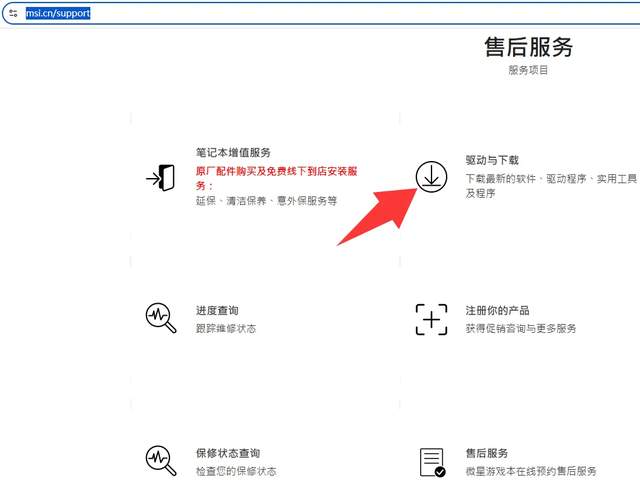
微星主板更新BIOS教程 1首先我们打开微星的官方中文网,找到并点击“客户服务”,如下图所示2弹出菜单栏之后,再点击“技术支持”,如下图所示3询问选择您的产品,我们点击“主板”选项,如下图所示4在选择您的产品下面的选项中,我们选择第一个选项选择芯片组chipset,第二个选择主板。
微星主板BIOS设置U盘启动具体方法如下1首先u盘启动盘制作好,然后将u盘插入到电脑主机usb插口,然后开启电脑2开机看到第一画面时立即按“DEL”键3会看到BIOS设置界面,在右上角“language”处切换成中文,然后用“TAB”键或鼠标将光标移动到“SETTINGS”处光标移到“SETTINGS”项时会亮起。
微星bios硬盘启动设置图解教程微星bios硬盘启动设置图解教程许多微星主板的用户在升级win11系统时,遇到了提示没有开启安全启动而导致无法升级,这时候我们可以通过在bios设置中将它开启来解决问题,下面就跟着小编一起来操作一下吧win11微星主板怎么开启安全启动 1首先我们重启电脑,在出现logo时,按下“。
微星主板网卡bios的设置方法二启动电脑,在开机界面按相应快捷键进入bios界面,如图所示 启动电脑,在开机界面按相应快捷键进入bios界面,如图所示 设置完成,按F10保存,回车即可看了“微星主板网卡bios设置方法”的内容的人还看1 微星主板bios设置图解 2 msi微星主板bios设置方法 3 微星主板bios。
1 进入BIOS界面开机后,立即按下“DEL”键或“DELETE”键,即可进入微星主板的BIOS设置界面若仅需快速设置U盘启动,可在开机时按“F11”键,直接进入启动项选择菜单,选择U盘后即可从U盘启动2 切换语言与主菜单进入BIOS后,在界面右上角找到“language”选项,将其切换为中文通过“TAB”键或鼠。
相关标签 :
上一篇: 零尾,零尾开过什么生肖
下一篇: 七星不靠,七星不靠和十三不靠
 windowsxp系统修复,winxp系统修复命令具体操作
 空间音乐播放器代码,空间音乐播放器代码是什么
 专注于win7,专注于win7唯一官网
 microsoft.netframework是什么,microsoft net framework在哪里
 文件夹exe病毒专杀,电脑文件夹exe病毒专杀
 ipad24.3.5越狱,ipad935为什么升不了级
联系电话:18300931024
在线QQ客服:616139763
官方微信:18300931024
官方邮箱: 616139763@qq.com

