


首先需要下载一个系统镜像系统还原怎么操作,可以下载Windows的最新系统 将下载好的系统镜像拷贝到制作好的U盘启动盘里面 将U盘插入需要重装系统的电脑USB接口上,开机并不断按下U盘启动快捷键 在进入系统启动菜单中选择带有USB字样的选项并回车 进入系统引导选项界面,选择Windows 10 PE进入系统 在进入系统后软件会自动帮助安装系。
1 打开电脑,按住F11键进入恢复系统界面 2 选择语言,点击确定 3 在恢复系统界面中点击“还原到出厂默认设置” 4 询问选择“是”或“否”,选择“是”,系统自动恢复出厂设置 5 重新安装windows操作系统,安装所有驱动和应用程序,并使用最新的杀毒软件扫描,完成恢复出厂设置 1 评论 分享 举报 为。
操作环境品牌型号华为nova7 pro,系统版本HarmonyOS07 注意在恢复出厂设置之前,我们可将手机重要数据进行备份,这样就不会误删自己重要的数据啦 1首先打开设置 2进入页面后可看到很多功能设置,手动下滑到底部,点击系统和更新 3在界面中找到重置 4选择最下方的恢复出厂设置。

以手机型号vivo y31s为例子 具体操作步骤如下 1打开手机上的设置,接着点击下方的系统管理 2然后点击备份与重置 3进入后接着点击清除所有数据 4然后点击格式化手机存储,最后点击立即清除就可以恢复出厂设置 抢首赞 评论 分享 举报。
电脑恢复出厂设置怎么弄 1 对于Windows系统,你可以尝试使用“系统还原”功能 2 对于Mac系统,你可以使用“恢复模式” 3 对于智能手机或平板电脑,根据设备品牌和操作系统查找相应的恢复出厂设置方法 抢首赞 评论 分享 举报 华硕服务 20240208 · 百度认证华硕电脑上海官方账号 关注 展开全部 一。
如果你的 iPhone 出现系统还原怎么操作了问题,或者你想重新设置手机,那么恢复 iPhone 系统是一个不错的选择本文将为你介绍恢复 iPhone 系统的详细步骤,让你轻松完成操作#xF5A5#xFE0F安装 iTunes在恢复 iPhone 系统之前,你需要确保你的电脑上已经安装了 iTunes如果没有,请访问苹果官网下载并安装#xF50C连接 iPhone用原装数据线将 iPh。
一Win7系统还原 打开控制面板,点击“系统和安全”找到并点击“备份和还原”,然后选择“从备份还原文件”点击“还原系统设置”下的“打开系统还原”根据提示完成还原操作,完成后电脑将自动重启二Win10系统还原 在开始菜单中点击“设置”图标,进入Windows设置界面点击“更新和安全”,然后。
电脑系统还原的操作方法主要有以下几种一通过控制面板进行系统还原 进入控制面板在电脑桌面上找到“计算机”图标,点击进入随后点击界面上方的“计算机”,在下拉选项中选择“打开控制面板”切换查看方式并找到恢复选项在控制面板中,先将右上角的查看方式切换为大图标,然后点击下方的“恢复”选项。
一使用系统还原功能 通过属性访问系统保护鼠标右键点击桌面“计算机”图标,选择“属性”,然后点击“系统保护”按钮在此界面中,可以选择“系统还原”,按照提示选择还原点进行系统恢复通过控制面板访问在开始菜单中打开控制面板,选择“备份和还原”选项在此界面中,可以选择“恢复系统设置和计算机。
1WindowsXP系统开机按F11键,进入一键还原页面如未安装还原软件,开机系统选项页按F8进入高级选项,选择一键还原Windows7系统开机按F11,选择高级将系统恢复到过去某个时间或者直接将系统恢复到出厂设置2将电脑关机然后开机或者直接点击重启,然后按住DELETE键,这时,电脑会自动进入到BIOS。
请务必备份重要数据,因为重置过程将删除所有个人文件和应用程序电源稳定确保在进行系统重置时,电脑连接了稳定的电源,避免因电源问题导致重置失败或数据丢失网络断开若不希望重置过程中下载或更新任何内容,可断开网络连接通过以上步骤,你可以成功地在Win10系统上进行系统还原操作。
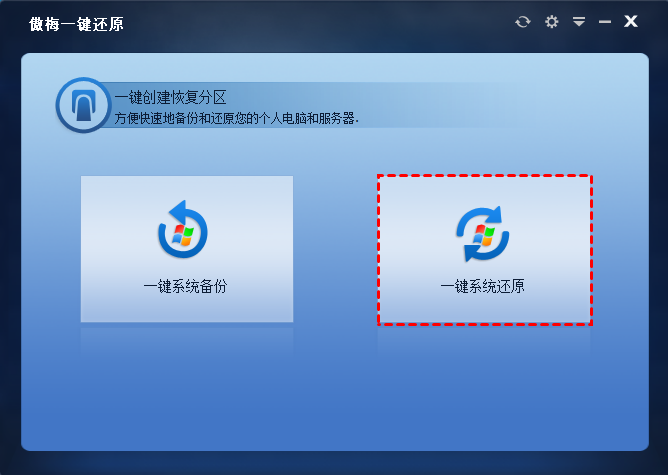
Windows XP系统电脑还原操作指南 一键还原操作制作U盘PE启动盘首先,需在其他可正常运行的电脑上制作一个U盘PE启动盘,并将所需的GHO文件复制到该U盘的GHO目录下插入U盘并重启电脑将制作好的U盘插入需要进行系统还原的XP系统电脑中,重启电脑,并在启动时按下F12F11或Esc等快捷键具体按键依据。
1首先我们进入Ghost主页面依次选择Local本地Disk磁盘To Disk到磁盘2选择“源磁盘”Srouce Drive下图蓝色部分,也就是选择你需要拷贝的磁盘,点“OK”确定3选择“目标磁盘”Destination Drive下图蓝色部分需要将源磁盘拷贝到哪儿呢,当然是要拷贝到目标磁盘,点“OK”确定4。
重启电脑并安装系统保存BIOS设置并重启电脑,按照提示从备份文件安装系统到硬盘第一分区等待系统恢复等待系统备份文件恢复完成,重启电脑即可进入恢复后的系统注意事项一键还原前请确保已备份重要数据在进行系统还原时,请保持电源连接正常,避免断电导致还原失败根据不同的电脑品牌和操作系统版本。
1打开“控制面板”2在面板中找到“恢复”点击打开3点击右边的“打开系统还原”打开4这里有两个选项第一个是系统推荐的还原点就是系统自动恢复到正常前的状态,第二种是自己选择一个还原点我这里选择了第二种确定了,选择“下一步”5勾选显示更多还原点,左边那里有还原点。
Win10系统还原的操作步骤如下打开设置使用快捷键Win+i快速打开Windows 10的设置界面进入更新和安全在设置界面中,找到并点击更新和安全选项这一步骤是进入系统还原相关设置的关键路径选择恢复选项在更新和安全界面中,点击左侧的恢复选项这里提供了多种恢复系统的选项。
Win10系统还原的操作步骤如下备份重要数据在进行系统重置前,务必备份电脑和C盘中的重要材料,以防数据丢失打开设置点击屏幕左下角的开始菜单,选择设置进入更新和安全在设置窗口中,点击左侧的更新和安全选项选择恢复在更新和安全窗口中,点击左侧的恢复选项重置此电脑在恢复窗口中。
 windowsxp系统修复,winxp系统修复命令具体操作
 空间音乐播放器代码,空间音乐播放器代码是什么
 专注于win7,专注于win7唯一官网
 microsoft.netframework是什么,microsoft net framework在哪里
 文件夹exe病毒专杀,电脑文件夹exe病毒专杀
 ipad24.3.5越狱,ipad935为什么升不了级
联系电话:18300931024
在线QQ客服:616139763
官方微信:18300931024
官方邮箱: 616139763@qq.com

