


1、任务栏快捷操作点击任务栏右下角网络图标如信号或电脑图标台式电脑wifi开关在哪,打开网络面板台式电脑wifi开关在哪,若WiFi未开启,点击“WiFi”开关按钮启用灰色为关,蓝色为开物理快捷键开启部分品牌台式机机箱前后部或侧面有WiFi物理开关部分键盘配备带WiFi图标的功能键,需配合Fn键使用如Fn+F2 Fn+F5等,具体以机型为准设备管理器。
2、快捷键开启部分品牌台式机键盘有WiFi快捷键,如 Fn + F2 或带WiFi图标的按键,按下可快速开关使用USB无线网卡无内置网卡时将USB无线网卡插入电脑USB接口,等待系统自动安装驱动,部分需通过光盘或官网手动安装驱动安装完成后,按上述内置无线网卡开启的方法搜索并连接WiFi三连接WiFi网络点击。

3、台式电脑的WiFi开关主要通过Windows 10系统的设置菜单进行控制以下是具体步骤一通过系统设置打开或关闭WiFi 进入Windows设置在Windows 10桌面上,右键点击桌面左下角的开始按钮,在弹出的菜单中选择“设置”选项进入网络和Internet设置在Windows设置窗口中,点击“网络和Internet”图标,进入网络和Inte。
4、1在Windows10桌面,右键点击桌面左下角的开始按钮,在弹出菜单中选择设置菜单选项2接下来打开Windows设置窗口中点击网络和Internet图标3然后打开的网络设置窗口中,点击左侧边栏的Wlan选项4然后在右侧窗口中,可以看到一项为Wlan的设置,把其开关设置为开或关,即可实现打开或关闭无线网络的功能。
5、台式电脑一般没有专门的WiFi开关,其WiFi功能的启用或禁用主要通过操作系统内的网络设置来实现以下是关于台式电脑WiFi功能的相关说明一网络连接设置 台式电脑没有物理上的WiFi开关按钮,用户需要通过操作系统的网络连接设置来启用或禁用WiFi网络这通常可以在操作系统的网络设置中完成,例如在Windows系统中。
6、台式电脑的WiFi开关通常位于电脑开关附近,具体位置可能因不同品牌和型号而异多数情况下,可以在电脑机箱侧面找到一个小旋钮或按钮,用于开启或关闭WiFi功能对于那些找不到明显开关的电脑,可以检查机箱后部的接口区域,有时WiFi开关会隐藏在接口附近另外,一些高端台式机可能在显示器背部或主机。
7、1台式机电脑没有开关WiFi网络信号联网开关,只需要通过网络连接里面启用或者禁用WiFi网络信号联网,就可以关闭电脑设备的网络连接2有些品牌一体机是带WIFI功能的,以XP电脑为例,右键网上邻居,属性,可以看到本地连接和无线网络连接,双击启用就可以台式电脑wifi开关在哪了3如果不是一体机而是组装机想用无线网可以买。
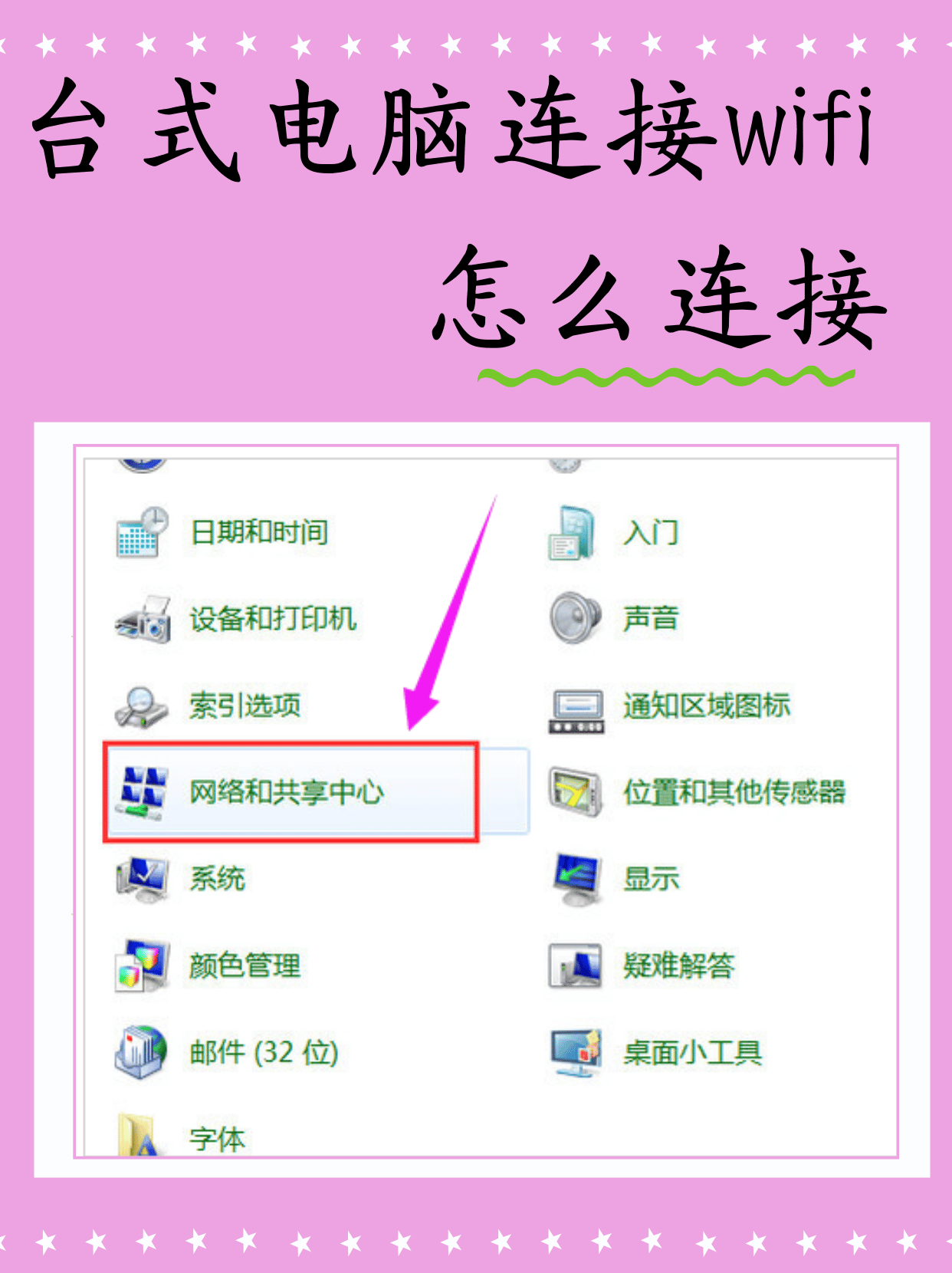
8、台式电脑以XP系统为例上并没有专门的WiFi开关,WiFi功能的启用或禁用主要通过操作系统内的网络设置来完成以下是关于XP电脑上WiFi功能启用的详细说明1 通过“网上邻居”启用无线网络连接 右键点击“网上邻居”在XP系统的桌面或开始菜单中找到“网上邻居”图标,右键点击它选择“属性”在弹出。
9、台式电脑的WiFi开关主要通过Windows 10系统的设置来进行控制,以下是具体的操作步骤和说明通过系统设置开启或关闭WiFi步骤一在Windows 10桌面上,右键点击桌面左下角的开始按钮,在弹出的菜单中选择“设置”菜单选项步骤二在打开的Windows设置窗口中,点击“网络和Internet”图标,进入网络设置界面。
10、电脑显示找不到wifi网络怎么办 可参考以下步骤设置 1首先确认无线开关是否已经打开方法按FN+F2组合键可以开启无线开关 2确认无线服务是否开启,方法请您在开始菜单中点击“运行”,输入servicesmsc,找到WLAN auto config或Wireless Zero Configuration,看是否已经设置。
11、台式电脑的WiFi开关通常通过操作系统进行设置,具体位置及操作方法如下通过Windows设置在Windows10桌面,右键点击桌面左下角的开始按钮,在弹出菜单中选择“设置”菜单选项在Windows设置窗口中,点击“网络和Internet”图标在打开的网络设置窗口中,点击左侧边栏的“Wlan”选项在右侧窗口中,可以看。
12、台式电脑的WiFi开关主要通过操作系统内的网络设置来控制,而不是物理按钮具体步骤如下通过系统设置控制在Windows10桌面,右键点击桌面左下角的开始按钮,在弹出菜单中选择设置菜单选项打开Windows设置窗口后,点击网络和Internet图标在打开的网络设置窗口中,点击左侧边栏的Wlan选项在右侧窗口中,可以。
13、台式电脑上通常没有专门的WiFi开关以下是关于台式电脑WiFi功能的一些关键点网络连接管理台式电脑没有物理的WiFi开关,但可以通过操作系统中的网络连接设置来启用或禁用WiFi网络信号联网一体机情况某些品牌的一体机电脑可能内置了WiFi功能在这些情况下,可以通过右键点击“网上邻居”或类似的网络图标。
14、1 在台式电脑上,并没有专门的WiFi开关要关闭或开启WiFi网络,需要在网络连接设置中进行操作2 对于带有WiFi功能的一体机电脑,例如使用Windows XP系统的电脑,可以通过以下步骤启用WiFi右键点击“网络邻居”,选择“属性”,在列表中找到“本地连接”和“无线网络连接”,双击其中一个连接启用它。
15、台式电脑的WiFi开关通常位于Windows 10系统的设置菜单中,具体步骤如下打开设置菜单在Windows 10桌面上,右键点击桌面左下角的开始按钮,在弹出菜单中选择设置选项进入网络和Internet设置在打开的Windows设置窗口中,点击网络和Internet图标找到Wlan选项在网络设置窗口中,点击左侧边栏的Wlan选项开启。
相关标签 :
上一篇: 另一种开始,生命的结束也是另一种开始
 windowsxp系统修复,winxp系统修复命令具体操作
 空间音乐播放器代码,空间音乐播放器代码是什么
 专注于win7,专注于win7唯一官网
 microsoft.netframework是什么,microsoft net framework在哪里
 文件夹exe病毒专杀,电脑文件夹exe病毒专杀
 ipad24.3.5越狱,ipad935为什么升不了级
联系电话:18300931024
在线QQ客服:616139763
官方微信:18300931024
官方邮箱: 616139763@qq.com

