


1使用两个信号线分别将两个显示器连接到电脑主机后面显卡主机和显示器怎么连接的两个视频输出接口上,组好其他组件打开电脑及显示器2在其中一台显示器上,点击鼠标右键进行设置,在弹出的对话框中选择”屏幕分辨率“,进入设置界面3成功连接电脑与两台显示器后会看到下图的显示,在”多显示器“后面的选择框里选择主机和显示器怎么连接;3 对于显示器,直接使用HDMI线将其与机顶盒连接,显示器背后的接口如下图所示4 连接好HDMI线后,打开机顶盒,显示器通常会自动接收并显示信号如果您的显示器同时连接主机和显示器怎么连接了电脑主机PC,您可以在显示器上进行设置,以选择想要播放的信号源,如下图所示5 最后,根据需要选择不同的信号源,例如。
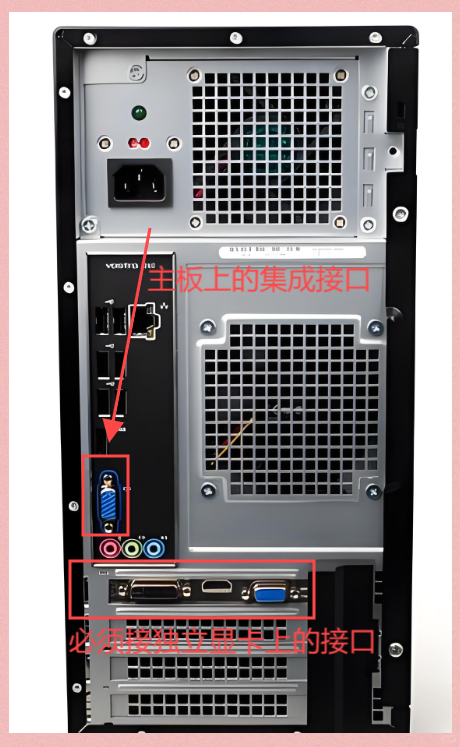
主机连接显示器需通过视频线完成物理连接,并确保接口类型匹配,具体步骤如下准备工具需提前备好电脑主机显示器及HDMI线若设备接口为其他类型,需准备对应线材如DP线VGA线等定位主机接口在主机背面找到显卡的视频输出接口通常为横向排列的独立接口,与主板集成接口区分,常见类型包括HDMIDP主机和显示器怎么连接;两个显示器分屏的教程首先需要准备好硬件,然后连接并配置显示器,最后分屏设置就可以了确保主机具有足够的显示输出接口,准备两条合适的线缆,将一条线缆的一端连接到主机的显示输出接口,另一端连接到第一个显示器的输入接口,以同样的方式连接第二条线缆打开第一个和第二个显示器,在Windows系统中,点击桌面空白处右键选择“显示设置”。
1使用连接线将显示器和主机连接起来2将显示器插上插头连接到电源,然后按显示器的电源按钮打开显示器3打开主机,在显示器弹出的窗口点击“识别”4电脑显示器与主机的连接完成;将VGA线的另一端接入电脑主机的对应接口连接显示器的电源线接下来,给显示器接上电源线注意,此时电源线另一端先不要接上插座,等所有连接完成后再进行通电按照以上步骤操作完成后,显示器和主机的连接就基本完成了此时可以接通显示器的电源线,并开启电脑主机和显示器,检查连接是否正常。
显示器与主机连接单屏连接主机后边有对应的插线口,将显示器连接线插入主机后边的插线口即可常见的接口类型有HDMI最主流,带音频,一般优先用这个DPDisplayPort,高刷新率党最爱,专业点的显示器常见DVI老一点的接口,但画质也不错VGA上古接口,能用,但不推荐双屏连接。
1、电脑主机可以连接无线显示器需要一个无线显示器,在电脑主机上通过查找设备来进行连接,具体操作方法跟蓝牙类似,首先打开开始菜单,点击系统设置按钮在设置面板中点击系统选项,进入系统设置主页面然后在左侧边栏中点击显示一选项在该页面点击多显示器设置下方的连接到无线显示器按钮最后开启无线显示器。
2、2使用VGA连线,一头连接电脑VGA接口,一边连接显示器3按Windows加R组合键调出运行窗口输入eskcpl点击确定,调出设置4如果接头不匹配,也可以尝试使用转接头,关闭电脑的显示器,直接使用外接屏幕即可5采用高清晰度多媒体接口HDMI,使用HDMI专用线,连接电脑HDMI插口,另一头连接外接显示器6使用设置方法Windows加P组合键,即可调出设置菜单扩展,即可改为显示。
3、电脑主机和显示器的连接方式如下使用VGA线连接显示器端先在显示器上接上VGA线,并将后面的两个螺丝固定,以确保连接稳固主机端将VGA线的另一端接入电脑主机的对应接口接通电源显示器给显示器接上电源线,确保显示器能够正常供电主机把主机的电源线接上,为主机提供电力其他设备。
4、1先在显示器上接上VGA线,接上后要把后面的两个螺丝固定固定主要是担心在移时造成连接线脱落2然后把VGA线的另一端接电脑主机3接下来给显示器接上电源线,注意只是和显示器想连,电源线另一端先别接上插座,等所有连接完成后再通电4接下来给主机接上鼠标5把键盘也连接上。
5、1找到机箱上的HDMI接口建议优先选择独立显卡上的接口2使用一根HDMI线,一端连接机箱独立显卡接口 3一端连接显示器上的HDMI接口。
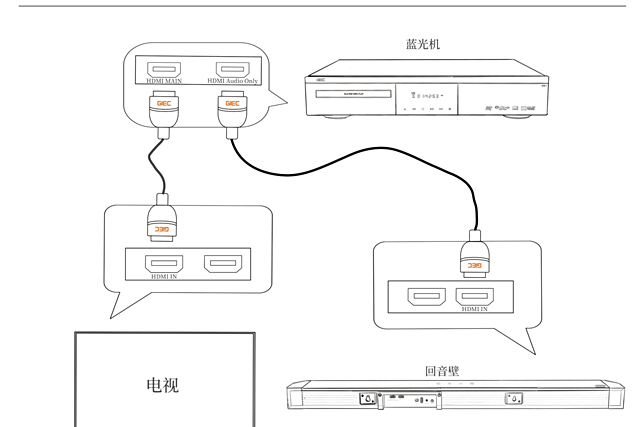
1、1首先主机和显示器怎么连接我们需要准备一根显示器连接线2查看显示器连接线的接口,可以看到两个接口都是一样的形状3接着我们查看显示器的接口,和电脑主机的接口,可以看到这两个接口也是一样的4接着我们用显示器连接线首先连接显示器后面的插口5接着再把显示器连接线的另一头,连接到电脑主机的后面,电脑。
2、比如HDMIAVVGA等等,只要两者都具有相同类型接口如VGA或HDMI,就能使用VGA或HDMI数据线将其连接起来2如果电脑主机只有VGA接口没有HDMI接口这种配置很常见,而电视机只有HDMI接口,则需要通过添置HDMI转VGA转接头才能将其连接起来,但其画质会有所下降,且声音不能直接通过电视机发出。
3、路由器或调制解调器,以实现网络连接五通电开机 接通电源在确保所有连接都正确无误后,将显示器和主机的电源线另一端接入插座,给主机和显示器通电开机使用按下主机上的电源按钮,等待电脑启动完成后,即可正常使用通过以上步骤,您可以成功连接电脑主机与显示器,并开始正常使用电脑。
4、解决方法1显示器要带HDMI或者VGA接口,用VGA接口2准备VGA接口的接头3在电脑的一侧找到VGA的接口4将视频线插在笔记本上,另一端插好显示器,并拧紧螺丝5线就连接好了,连接好后还要在Windows中进行设置,打开笔记本和显示器。
5、连接键盘同样,将键盘的USB插头插入主机的USB接口连接网络如果需要上网,将网线的一端插入电脑主机的RJ45接口,另一端连接到交换机路由器或调制解调器上接通主机电源最后,给主机接上电源线,并确保所有设备都已正确连接通电启动将主机和显示器的电源插头接上插座,然后分别开启显示器和主机。
6、1首先我们需要把外接显示器的线给接好,我们在显示器的空白页面,点一下右键选择显示设置2因为有扩展的显示器了,这里我们就显示是1和2两个数字3这个时候,就能看到我们的显示器对应的编号了,一般都是笔记本自带的是1,外扩的是24多显示器设置的时候,我们点一下“扩展这些显示器”。
上一篇: 隐喻蒙太奇,隐喻蒙太奇的简单剧本
下一篇: 英文手写字体,英文手写字体下载ttf
 windowsxp系统修复,winxp系统修复命令具体操作
 空间音乐播放器代码,空间音乐播放器代码是什么
 专注于win7,专注于win7唯一官网
 microsoft.netframework是什么,microsoft net framework在哪里
 文件夹exe病毒专杀,电脑文件夹exe病毒专杀
 ipad24.3.5越狱,ipad935为什么升不了级
联系电话:18300931024
在线QQ客服:616139763
官方微信:18300931024
官方邮箱: 616139763@qq.com

