


技嘉主板打开BIOS无法识别固态硬盘bios检测不到固态硬盘,可能由硬盘安装不当硬盘故障BIOS设置错误或驱动程序问题导致,可通过检查硬件连接BIOS设置更新驱动等方式解决具体如下硬盘安装不当固态硬盘需稳固接入主板bios检测不到固态硬盘的SATA接口,电源线也要妥善连接若连接不牢固,BIOS就无法检测到硬盘解决方法是仔细检查固态硬盘与主板;确认BIOS是否识别到了固态硬盘如果没有,可能是硬件连接问题或硬盘本身有故障3 BIOS设置 SATA模式确认BIOS中bios检测不到固态硬盘的SATA模式设置为AHCI如果设置为IDE或其他模式,可能会导致无法识别固态硬盘启动顺序在BIOS中,设置固态硬盘为第一启动项Boot Priority,如果没有列出,可能是硬盘没有被识别到UEFILegacy模式。
这个是BIOS设置问题,需要在启动菜单中硬盘BBS属性中设置,下面提供一下完整的操作步骤,请参考1开机后按DEL进入BIOS2通过方向键或者鼠标选择到启动菜单3通过方向键或鼠标下移可以看到启动选项属性4启动选项#1中并不能看到加装的第二颗硬盘5这时需要点击下方的;若是华硕主板不识别M2固态硬盘,可以参考以下方法一确认BIOS选项设置 1 尝试更新官网最新的BIOS版本,2 在计算机开机后,立刻按压键盘上的#39#39delete#39#39键,在BIOS EZ Mode页面的Storage Information字段,确认是否可以显示所接的硬盘或SSD信息 如下图举例主板PRIME B550PLUS 若开机后。
若电源线有问题或电源模块故障,可能导致BIOS检测不到应检查电源连接,保证其正常工作BIOS设置不当若BIOS被设置为只识别传统HDD而忽略SSD,固态硬盘可能不被识别需进入BIOS检查硬盘设置,确保支持SSD,同时将SATA模式设置为AHCI,这是固态硬盘的推荐设置固态硬盘硬件故障因使用寿命生产缺陷或外部;bios检测不到固态硬盘需要重新启动电脑,具体解决方法如下 电脑tinkpad笔记本 系统win10 版本BIOS版本INTEL 1开启电脑,猜州使用快捷键打开BIOS设置界面,然后选择“Advanced BIOS Features” 正常情况下BIOS系统内是可以检测到固态硬盘与机械硬盘的 电脑的主板在开机启动时,会对连接到主板上的所有硬件设备。
UEFI模式识别不了到bios检测不到固态硬盘我固态硬盘的原因是硬盘采用了传统的MBR分区模式,导致无法正确识别并启动系统解决方法是可以在开机时进入主板BIOS的系统信息或启动Boot界面察看主板是否正确识别固态硬盘UEFI模式启动只支持采用GPT分区模式的硬盘包括固态硬盘,故采用MBR分区模式UEFI模式是识别不了固态硬盘的。

固态硬盘检测不到或无法识别的修复方法1 检查硬件连接确认接口无松动检查固态硬盘的数据接口如SATA接口或M2插槽和电源接口是否松动,确保连接稳固检查SATA线和电源线对于SATA接口的固态硬盘,检查SATA数据线和电源线是否插好,无脏污或破损,尝试重新插拔2 BIOS设置设置固态硬盘为第一启动项。
当UEFI BIOS不认固态硬盘时,可以尝试以下解决方案检查物理连接确保固态硬盘已经正确并牢固地连接到主板的SATA接口上检查电源线是否连接无误,避免松动的连接或损坏的线缆导致BIOS无法识别固态硬盘如发现问题,尝试重新插拔或更换线缆检查UEFI BIOS设置进入UEFI BIOS设置界面,通常开机时按下特定键。
1可能是由于以下的原因,操作系统文件损坏,MBR表损坏,硬盘数据线松了,硬盘坏了2您可以在F8进入系统启动选项,选择其中的高级选项,您可以尝试选择启动修复系统还原等选项,看一下能否正常进入系统3如果不行可以用U盘或光盘引导,进入PE系统,用分区软件修复MBR表有的。
BIOS硬盘启动选项1找不到固态硬盘,可能的原因有多种,包括连接问题BIOS设置错误分区模式冲突等以下是可能的原因及对应的解决方法1 连接问题 确保固态硬盘的数据线和电源线都已正确连接,没有松动或灰尘对于M2固态硬盘,需要确认硬盘已经完全插入插槽,并且固定螺丝已经拧紧可以尝试重新插拔以。
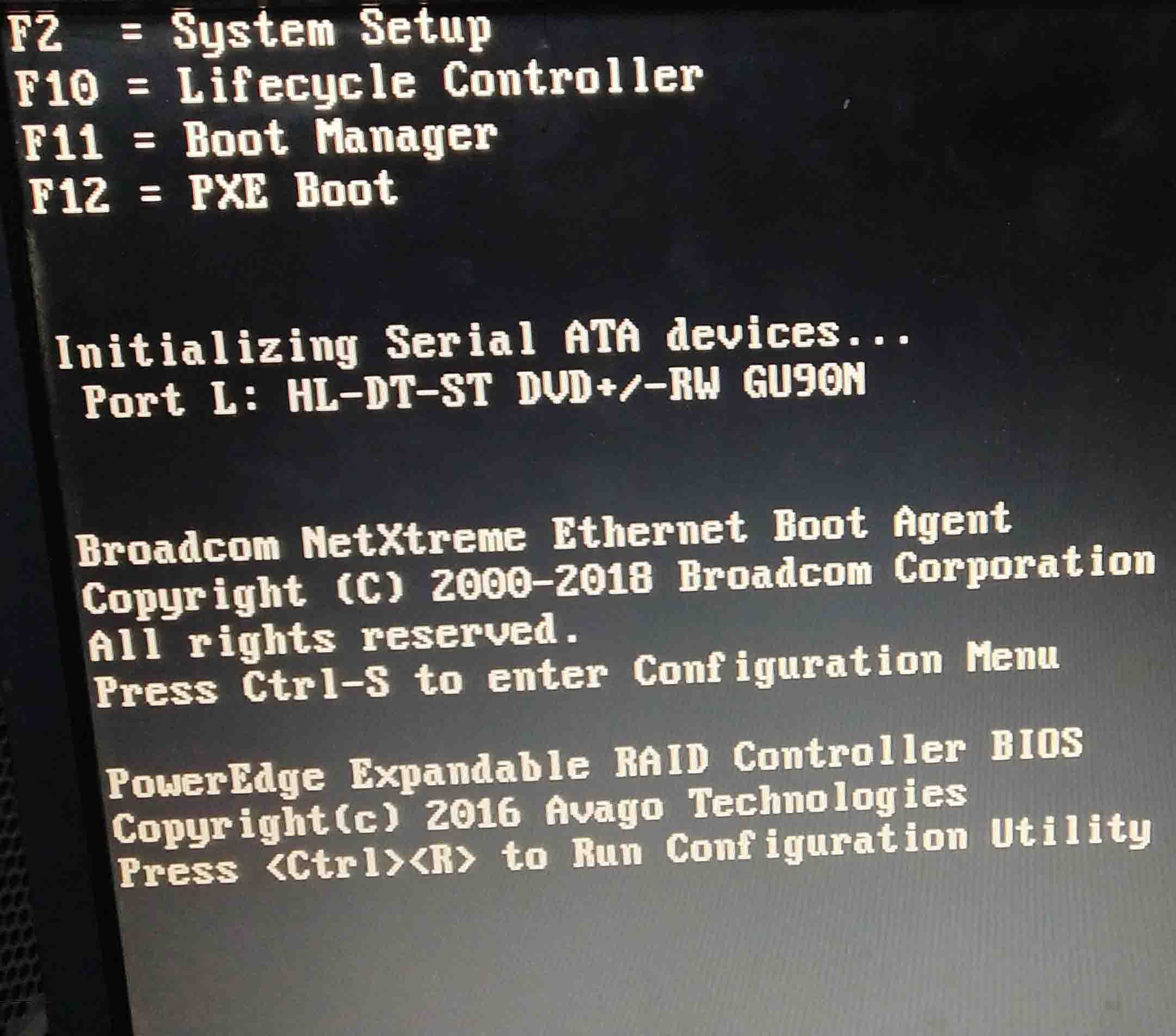
首先开机按DEL进入BIOS,选高级模式后按SETTINGS进设置界面,选择启动一栏随着在设定启动顺序优先级里选择UEFI HARD DISK,即UEFI模式硬盘启动选项有好几种,除了硬盘外还有光驱USB硬盘USB光驱优盘软件和网络引导等,一般选硬盘就可以了演示平台2块硬盘都带UEFI的WIN10系统,所以不设置的话会走。
当惠普电脑无法识别固态硬盘时,可以尝试以下步骤进行解决首先,启动电脑并按下快捷键进入BIOS设置界面在该界面中,选择“Advanced BIOS Features”并回车确认接着,找到“First Boot Device”选项,选中并按回车键此时会弹出一个小窗口,选择Hard disk作为硬盘启动并回车确认然后,继续在“。
当遇到BIOS检测不到固态硬盘的问题时,首先需要检查主板的BIOS设置某些主板的BIOS中的M2插槽模式可能默认为自动模式,这可能导致在某些情况下无法正确检测到固态硬盘为了解决这个问题,可以按照以下步骤操作第一步,重新启动计算机并进入BIOS这是解决此类问题的首要步骤,允许bios检测不到固态硬盘你访问和修改系统的基础设置。
华硕BIOS找不到固态硬盘的解决方法1 检查硬盘连接确认电源线数据线插接良好确保固态硬盘的电源线和数据线都已正确连接到主板和电源上,没有松动或插接不良的情况尝试更换SATA接口如果使用的是SATA接口的固态硬盘,可以尝试将其连接到主板上的其他SATA接口上,看是否能被识别2 检查BIOS。
Bios检测不到固态硬盘时,可尝试通过调整SATA模式解决问题,具体操作如下进入Bios高级模式打开电脑后快速按键盘上的 F2 键进入Bios界面,选择进入“高级模式”点击“确定”后,在高级模式下找到“高级”选项,选择“SATA设置”修改SATA模式在SATA模式选项中,将默认的 AHCI模式 改为 IDE模式保存设置。
若安装Win10系统时找不到固态硬盘双硬盘仅显示机械硬盘,可通过以下两种方法解决方法一修改BIOS中SATA控制器模式1进入BIOS界面开机时连续按F2键联想笔记本,或通过novo小孔选择BIOS Setup其他品牌电脑可参考对应快捷键如DelF1等2调整SATA模式在Configuration页面找到SATA。
相关标签 :
上一篇: 共轭梯度法,预条件共轭梯度法
下一篇: libsvm,libsvm使用教程
 windowsxp系统修复,winxp系统修复命令具体操作
 空间音乐播放器代码,空间音乐播放器代码是什么
 专注于win7,专注于win7唯一官网
 microsoft.netframework是什么,microsoft net framework在哪里
 文件夹exe病毒专杀,电脑文件夹exe病毒专杀
 ipad24.3.5越狱,ipad935为什么升不了级
联系电话:18300931024
在线QQ客服:616139763
官方微信:18300931024
官方邮箱: 616139763@qq.com

