


1、在日常生活和工作中,我们经常使用移动硬盘进行数据存储和传输然而,有时我们可能会遇到移动硬盘无法读取的问题,导致无法访问重要数据这个问题可能由于多种原因引起,但幸运的是,大部分情况下我们可以通过一些简单的方法来修复移动硬盘的读取问题本文将介绍一些常见的修复方法和技巧,帮助您解决移动硬盘无法读取的问题移动硬盘修复;如chkdsk命令不能修复损坏的移动硬盘,建议使用专业的数据恢复软件进行数据的修复,具体操作步骤如下1下载安装“嗨格式数据恢复大师”,选择软件主界面中的“格式化扫描恢复“模式对丢失数据的磁盘进行扫描2选择原数据文件所存储的位置,可直接选择对应数据误删除的磁盘,并点击下方”开始扫描“即可自动;五尝试数据恢复软件 可以尝试使用数据恢复软件来找回丢失的文件,如果以上方法都无法修复移动硬盘问题帮助恢复丢失的数据,这些软件可以扫描硬盘并找回已删除,格式化或损坏的文件但是通过使用以上5种简单的方法,移动硬盘故障是一种常见的问题,您可以轻松修复大多数问题运行磁盘错误检测工具还是尝试数据;文件系统故障修复若怀疑是文件系统问题,在Windows系统中可通过“磁盘管理”工具进行修复右键点击“此电脑”,选择“管理”在“计算机管理”窗口中找到“磁盘管理”右键点击移动硬盘对应的分区,选择“属性”在“工具”选项卡中点击“检查”按钮,系统会自动扫描并修复磁盘中的错误此方法仅适用于;移动硬盘掉盘的修复需根据具体故障类型处理,常见方法包括固件修复电路板更换分区表修复及数据恢复,操作前需立即停止使用硬盘避免数据覆盖一固件丢失或主控芯片问题若硬盘能被识别但无法操作如复制文件时卡死或掉盘,可能是固件丢失或主控芯片故障修复步骤拆开硬盘外壳,检测电路板上的主控芯;移动硬盘修复的五种简单方法如下Windows系统修复右键点击硬盘图标,选择“属性”,进入“工具”选项启动硬盘自检,或使用命令提示符自动修复可能的错误接口问题排查检查硬盘与主板的联接,如SATA或IDE接口轻轻清理灰尘,确保接触紧密,并尝试重新连接使用防静电手环避免静电损伤备份与格式化备份;移动硬盘修复的五种简单方法如下磁盘检查与自动修复在Windows系统中,使用“开始检查”工具进行硬盘修复关闭相关程序,右键点击移动硬盘的属性,选择“工具”选项卡勾选“检查”下的错误修复选项,并开始检查检查连接检查移动硬盘与主板的连接是否稳固清洁SATA或IDE电缆,并确保其正确连接到移动。
2、修复移动硬盘坏道的方法主要包括以下几步一修复逻辑坏道 逻辑坏道是由于文件系统错误或操作系统异常导致的,可以通过Windows自带的磁盘扫描工具进行修复具体步骤如下打开磁盘属性在资源管理器中选中移动硬盘的盘符,单击鼠标右键,选择“属性”选择扫描工具在属性窗口中,切换到“工具”选项卡;修复移动硬盘的方法主要包括以下几步一磁盘检查 如果移动硬盘出现故障,可能是由于电脑突然断电非法关机或直接拔下硬盘导致的此时,应先对移动硬盘进行磁盘检查具体操作为点击“开始”,选择“运行”,在输入框中输入“chkdsk”注意此处应为“chkdsk”而非“chkdskk”,原信息中存在笔误。
3、移动硬盘修复的五种简单方法 移动硬盘在日常使用中可能会遇到各种问题,如无法识别数据丢失等然而,大多数问题都可以通过一些简单的方法来修复本文将介绍五种简单有效的移动硬盘修复方法,帮助您解决常见的硬盘问题重新插拔和更换数据线 当移动硬盘无法识别时,首先尝试重新插拔数据线,并确保连接稳固;移动硬盘修复的5种简单方法如下使用系统检查工具步骤通过键盘快捷键Win+R打开运行窗口,输入“chkdsk 盘符f”,系统会进行检查并修复发现的坏扇区作用此方法可以快速发现并修复硬盘上的逻辑错误和坏扇区,有助于恢复硬盘的正常读取功能使用数据恢复软件步骤在电脑上打开软件,选择“磁盘;移动硬盘强行退出后损坏的修复教程如下一使用Windows内置工具检查和修复 打开属性窗口首先,通过鼠标右键点击电脑中显示的可移动硬盘图标,选择“属性”以打开属性窗口选择检查工具在属性窗口中,切换到“工具”选项卡,然后点击“检查”按钮这将启动Windows的错误检查工具扫描并修复驱动器在弹出。

4、一初步检查与自动修复 连接设备首先,将移动硬盘的USB线连接到电脑上,确保连接稳定属性检查在计算机管理中,找到并选中移动硬盘,右键点击选择“属性”工具选项在属性窗口中,点击“工具”选项卡差错检查在工具选项卡下,点击“差错”按钮,开始检查移动硬盘的状态勾选修复选项在弹出的;方法一磁盘检查和自动修复 如果使用的是Windows系统,可以通过磁盘检查工具来检查和修复硬盘错误步骤确保关闭所有正在运行的程序,重新启动计算机右键单击要检查的硬盘驱动器如果是外置硬盘,请确保已连接,选择“属性”在属性窗口中,选择“工具”选项卡,然后点击“开始检查”勾选“自动修复文件系统错误;2格式化修复格式化是修复移动硬盘的有效方法之一,但要注意,格式化硬盘之前,一定要对硬盘数据做好备份,避免格式化后数据找不到,备份可以通过Windows系统本身的备份选项来进行操作,或者是通过第三方软件比如百度云盘迅雷等来进行数据的备份3使用嗨格式数据恢复大师运行软件扫描硬盘并进行数据恢复,打开软件。
5、移动硬盘修复的小妙招有以下几种基础排查尝试更换USB数据线,建议使用原装线,并将硬盘插入电脑的后置USB接口,或换一台电脑测试,以排除接口接触不良或供电不足的问题若硬盘盒可拆卸,尝试将硬盘装入其移动硬盘修复他硬盘盒,以测试电路板是否损坏分配驱动器号右键“此电脑”选择“管理”,进入“磁盘管理”;1可以采用更换数据线 2更换接口电路板的方法来测试或者不用U盘数据线连接,而是使用转接的方式,将硬盘直接挂成从盘使用。
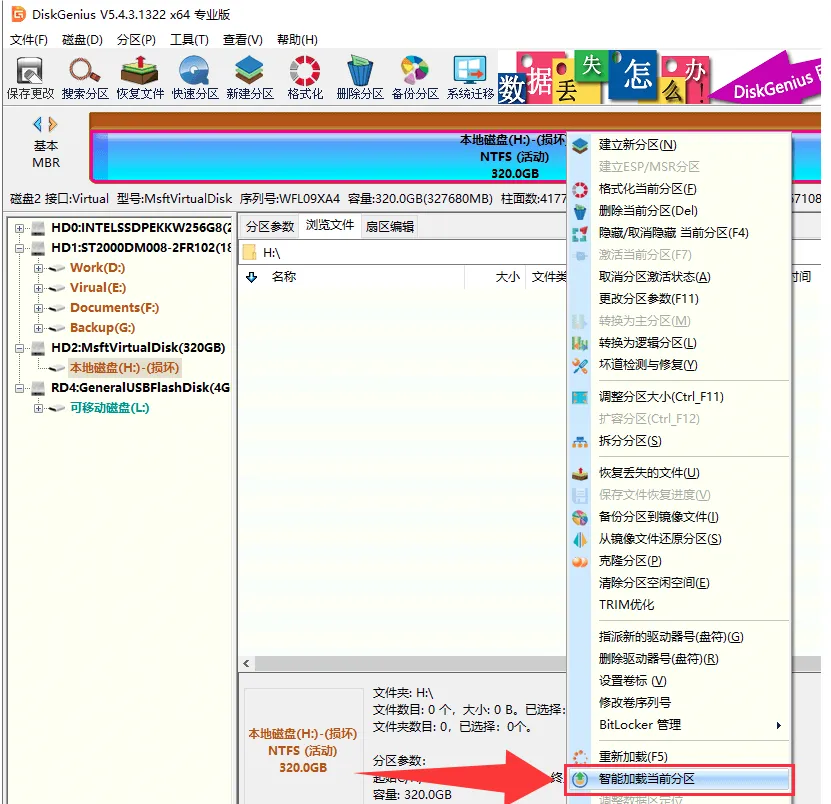
 microsoft.netframework是什么,microsoft net framework在哪里
 文件夹exe病毒专杀,电脑文件夹exe病毒专杀
 ipad24.3.5越狱,ipad935为什么升不了级
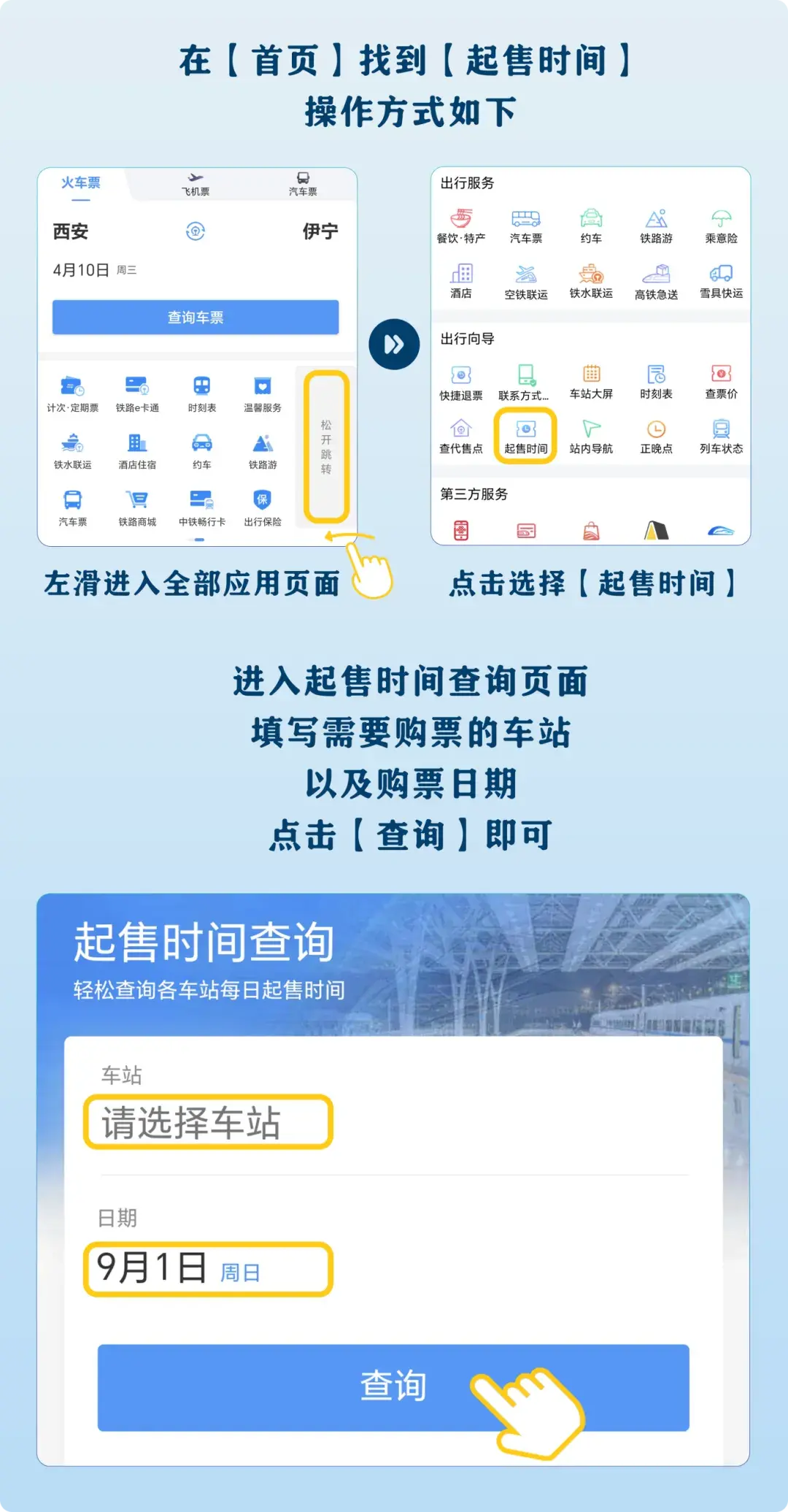 网购火车票软件,购火车票的app
 微信医疗(登记+咨询+回访)预约管理系统
 联系电话:18300931024
在线QQ客服:616139763
官方微信:18300931024
官方邮箱: 616139763@qq.com

