


1右键点击桌面显卡设置,选择 NVIDIA 控制面板2点击管理 3D 设置显卡设置,在首选图形处理器中选择高性能 NVIDIA 处理器,点击应用二单独设置某个程序优先使用独立显卡 1右键点击桌面,选择 NVIDIA 控制面板2点击管理 3D 设置 程序设置,点击添加,添加需要优先使用独立显卡的程序,然后选择高性能 NVIDIA 处理器,点击应用。
3“3D设置”“通过预览调整图像设置”“使用我的优先选择,侧重于”“性能”“应用”4如果游戏依然感觉会有卡顿可以选择“管理3d设置”“最大预渲染帧数”如图5手动将预渲染帧数适当调低,然后调整本机的“垂直同步”选项为“关”,如下图所示6然后注意调整显卡设置栏中的“电。
右键点击桌面上的空白区域,选择“显示设置”向下滚动并点击“图形设置”点击“浏览”按钮,找到你要设置的应用程序或游戏的可执行文件exe添加该应用程序后,点击它,然后选择“选项”在弹出的窗口中选择“高性能”,然后点击“保存”二,AMD显卡 1,通过AMD Radeon设置右键点击桌面上的。
双显卡切换一般都是笔记本的功能,台式机不支持双显卡切换,因为装上独显会自动屏蔽掉集显的win10系统设置独立显卡为默认显卡方法如下这里介绍N切换独立显卡1桌面上,鼠标右键,点击“NVIDIA控制面板”2点击打开后,选择左侧quot管理3D设置”看到“全局设置”选择“高性能NVIDIA处理器”,也就是。
1060显卡设置最佳性能的方法1首先打开电脑,右键选择“NVIDIA控制面板”选项2然后在该界面中,选择“3D设置”,点击“管理3D设置”选项3之后在该界面中,点击“电源管理模式”选项4接着在该界面中,选择“最高性能优化”选项5之后在该界面中,点击“纹理过滤质量”选项6再者。
选取高性能,然后点选保存第二步,独显控制面板下设置显卡先确保显卡驱动正确安装到官方最新版本一,NVDIA显卡 点击桌面右下角的英伟达控制面板,进入英伟达控制界面选择管理3D设置,找到需要添加的程序,然后选择独显二,AMD的显卡 右击打开可交配式显卡浏览程序并添加,添加完成后选择是高。
英伟达N卡独立显卡设置双显卡切换独立显卡方法1,在电脑桌面空白位置,点击鼠标右键,然后选择NVIDIA控制面板,如下图所示2在打开的NVIDIA控制面板中,我们在左侧的3D设置中,点击管理3D设置,然后在右侧的全局设置中,将首选图形处理器下方的选项,更改为高性能NVIDIA处理器,完成。
1在桌面空白处上点击右键选择NVIDIA控制面板2点击管理3D设置3手动切换使用独立显卡首选图形处理器高性能NVIDIA处理器默认选项时自动选择,是根据运行的程序,驱动程序自动判断运行独立显卡或集成显卡4如果需要对单独程序设置可以在程序设置选项卡中选择选择要自定义的程序选择的。
1右击“计算机”会出现一个选项框,选择“管理”进入,如下图2进入“管理”后单击“设备管理器#39进入,再点”显示适配器“,如下图3进入”显示适配器”后可以看到两个显卡的名名称,如下图4在“显示适配器”中看到两个显卡的名称,将其中一个不用的显卡右击,点击“禁用”就可以切换到。

电脑双显卡无法设置主显卡,因为双显卡会自动切换,当运行程序所需功率低时,自动启动集成显卡,当运行程序所需功率高时,自动启动独立显卡可以通过手动的方式,将集成显卡关闭,只使用独立显卡,方法如下1鼠标右键点击我的电脑,选择属性,如图所示2在属性界面点击设备管理器,如下图所示3在设备管理器找到显示适。
工具材料电脑WINDOWS10系统 查看WINDOWS10显卡设置的方法首先要安装好显卡驱动 在桌面右键双击quotNVIDIA“控制面板以英伟达显卡为例打开quotNVIDIA“控制面板,如下图在左侧就是显卡的相关设置选项显卡设置了,如下图。
原因是预览调整图像设置的性能没有在质量上,调整一下即可1首先需要打开计算机图标,如图所示,然后选择NVIDIA控制面板选项进入2然后进入之后,点击通过预览调整图像设置选项里面,把下面的性能的选项调整到质量3然后接下来把设置physx配置的选项里面选择自动选择的选择4最后,就可以看到管理3d。
5 调整游戏内的显卡设置打开游戏,进入设置菜单,在图形设置部分可以调整显卡相关的设置,如分辨率抗锯齿阴影质量等,以适应游戏对显卡性能的需求请注意,具体的操作步骤可能会因操作系统和显卡型号的不同而有所差异在使用过程中如遇问题,建议查阅显卡制造商的官方网站或相关论坛获取帮助。
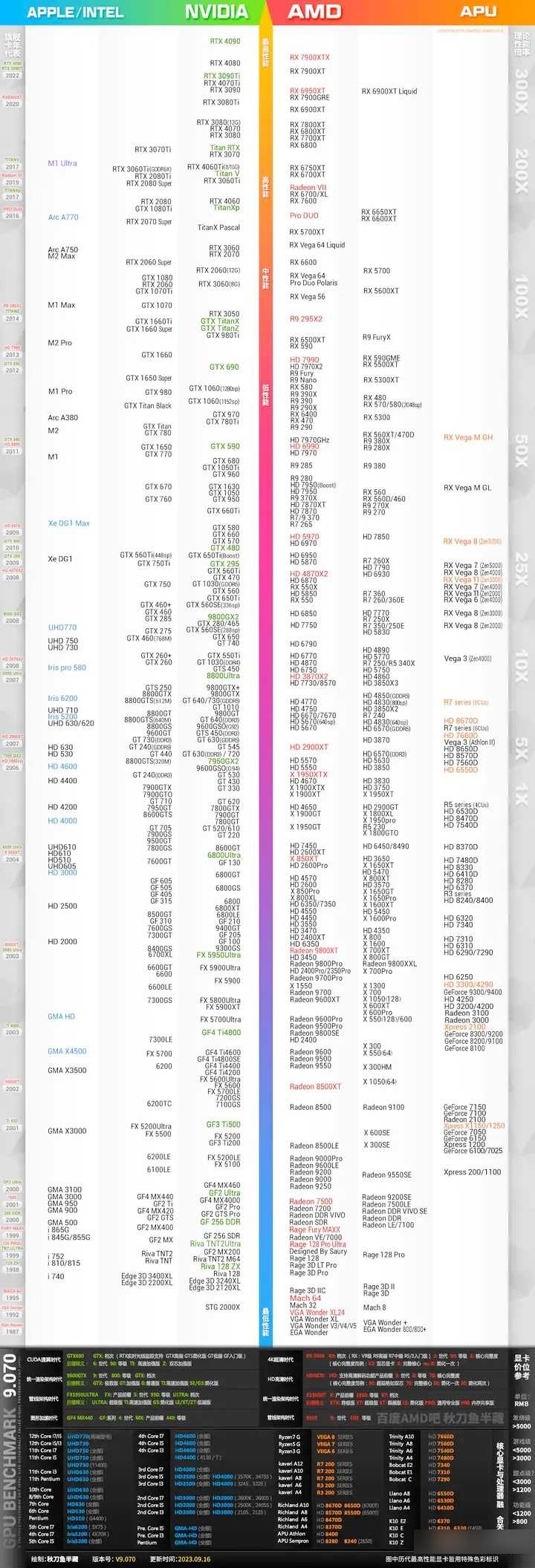
2“3D设置”“通过预览调整图像设置”“使用我的优先选择,侧重于”“性能”“应用”3如果游戏依然感觉会有卡顿可以选择“管理3d设置”“最大预渲染帧数”手动将预渲染帧数适当调低然后调整本机的“垂直同步”选项为“关”,如下图所示然后注意调整显卡设置栏中的“电源管理。
3选择“使用我的优先选择侧重于”4选择“性能”5选择“应用”进行了上两步设置后如何在玩游戏的时候还是卡机,选择“管理3d设置”,选择“最大预渲染帧数”调低预渲染帧数显卡设置?设置“垂直同步”为关闭设置“电源管理”为“最高性能优先”显卡设置管理3D设置 NVIDIA显卡中3D设置可以设置成最高性能。
显卡设置的方法如下打开NVIDIA控制面板从系统的控制面板中找到并打开NVIDIA控制面板管理3D设置在NVIDIA控制面板的左侧列表中,点击“管理3D设置”全局设置调整在全局设置中,将“首选图形处理器”从“自动选择”更改为“最高性能”关闭“三重缓冲”纹理质量与环境光设置向下滚动设置列表。
想要释放联想拯救者Y7000P的强大性能,你需要了解如何调整独立显卡设置本文将为你详细介绍如何在NVIDIA控制面板中对显卡进行细致的调整,以达到你理想的性能状态#xF3AE高性能NVIDIA处理器确保你的电脑搭载了NVIDIA显卡,打开NVIDIA控制面板,从“3D设置”开始,选择“高性能NVIDIA处理器”来让独显全力发挥#xF527其显卡设置他设置调整在。
2在打开的NVIDIA控制面板中,在左侧的3D设置中,点击管理3D设置3然后在右侧的全局设置中,将首选图形处理器下方的选项,更改为高性能NVIDIA处理器,完成后,记得再点击底部的保存即可,如下图所示显卡设置中,有一个性能选项,一般是3个选择效果平衡性能要想速度快就选。
相关标签 :
上一篇: 学校wifi登录认证破解,学校wifi登录认证账号密码
下一篇: 网线不够长怎么接,电脑网线用什么样的网线
 windowsxp系统修复,winxp系统修复命令具体操作
 空间音乐播放器代码,空间音乐播放器代码是什么
 专注于win7,专注于win7唯一官网
 microsoft.netframework是什么,microsoft net framework在哪里
 文件夹exe病毒专杀,电脑文件夹exe病毒专杀
 ipad24.3.5越狱,ipad935为什么升不了级
联系电话:18300931024
在线QQ客服:616139763
官方微信:18300931024
官方邮箱: 616139763@qq.com

