


1、打开系统设置界面 点击任务栏上WIN11检测的开始菜单WIN11检测,选择设置应用或直接按下快捷键 Win + I 快速启动设置窗口进入显示设置模块 在设置界面左侧导航栏中,单击系统分类下的显示选项,右侧将展开显示器配置页面执行显示器检测 在多显示器设置区域下方,找到并单击检测按钮系统将自动扫描所有已连接的显示设备,包括。
2、一使用系统信息工具手动比对硬件参数通过系统自带的“系统信息”功能可快速获取核心硬件配置,与游戏官方最低要求逐项对比操作步骤按下 Win + R 组合键,打开“运行”窗口输入 msinfo32 并回车,启动“系统信息”程序在右侧窗格的“系统摘要”中查看处理器CPU型号及主频安装的物理内存RAM。
3、在win11中,可通过系统设置检测其他显示器,具体步骤如下打开系统设置首先进入win11系统,点击开始菜单中的设置按钮进入显示设置在系统设置界面中,选择显示设置选项执行检测操作在显示设置页面中,点击检测其他显示器按钮,系统将自动扫描并识别连接的外部显示设备。
4、官方正版Windows 11系统的最低硬件要求包括CPU为现代1Ghz 64bit双核处理器内存4GB RAM存储64GB硬盘显示设备需为9英寸720p分辨率固件需支持UEFISecure Boot及TPM 20显卡需兼容DirectX 12WWDM 2x检测方法为使用微软官方工具“电脑健康状况检查”或手动核对硬件参数一Windows 11官方。
5、Win11检测工具报错可通过系统自带的修复命令解决,常见方法包括使用SFC扫描和DISM修复工具以下是具体操作步骤方法一使用SFC扫描修复系统文件操作步骤右键点击系统菜单栏或按Win+X,选择命令提示符管理员输入命令sfc scannow后按回车,系统将自动扫描并修复损坏的系统文件等待扫描完成约10。

6、若Windows 11检测不到TPM 20,可通过启用TPM功能修改注册表或替换安装镜像文件解决 以下是具体操作方法一检查并启用TPM 20许多电脑出厂时默认关闭了TPM功能,需手动在UEFI BIOS中开启正确启用后,系统即可正常识别重启计算机,在启动过程中按下指定热键如F2Del或Esc进入UEFI BIOS设置。
7、可以通过使用Windows 11自带工具或第三方工具如WhynotWin11检测电脑配置是否满足升级要求,以下是具体检测教程使用WhynotWin11工具检测下载并运行工具首先,从可靠的来源下载WhynotWin11配置检测工具下载完成后,双击运行该工具,它会自动开始检测电脑的硬件配置查看检测结果不符合要求的情况如果。
8、当Win11下载应用提示检测到病毒无法下载时,可以采取以下解决方法方法一修改应用获取来源 打开设置首先,进入Win11的“设置”进入应用设置在设置界面中,选择左侧的“应用”选项打开应用和功能接着,打开“应用和功能”选项修改应用来源在应用和功能界面中,找到“选择获取应用的位置”选项。
9、Win11升级检测工具提示无法打开安装包时,可通过以下步骤排查和解决一检查PC健康检查工具的安装包完整性重新下载最新版本访问微软官方页面,下载最新版“PC健康检查工具”确保下载来源为官方渠道,避免第三方修改的版本导致兼容性问题验证文件大小右键单击下载的文件,选择“属性”,查看文件大小是否为13。
10、2025年11月最新方法可通过两种主流方式绕过Win11硬件检测,核心是利用工具或命令行修改,但需注意硬件兼容性限制一第三方工具法推荐Flyby11核心逻辑通过修改系统检测逻辑,绕过TPM20Secure BootCPU型号限制1 工具获取#8226 官网下载。
11、使用鲁大师设置Windows 11更新检测的方法如下第一步打开鲁大师软件双击电脑桌面上的鲁大师软件图标,启动程序第二步进入硬件参数选项在鲁大师主界面中,找到并点击“硬件参数”选项菜单第三步选择Win11更新检测在硬件参数界面中,寻找并点击“Win11更新检测”选项第四步开始检测进入Win11更新小。
12、使用电脑健康状况检查工具可快速检测电脑是否可升级至Windows 11具体操作步骤如下工具准备需准备一台运行Windows 10系统的电脑,并确保网络连接正常推荐使用微软官方工具“电脑健康状况检查版本212”,该工具专为检测Windows 11兼容性设计,覆盖处理器内存存储安全启动TPM芯片等核心要求。
13、Win11跳过系统检测教程 若您的设备不满足Windows 11的硬件要求如TPM 20安全启动或内存限制,可通过修改注册表绕过系统检测以下是详细步骤操作步骤打开注册表编辑器 按下 Win + R 组合键,输入 regedit,回车确认若弹出用户账户控制UAC提示,点击“是”继续定位注册表路径 在注册表。
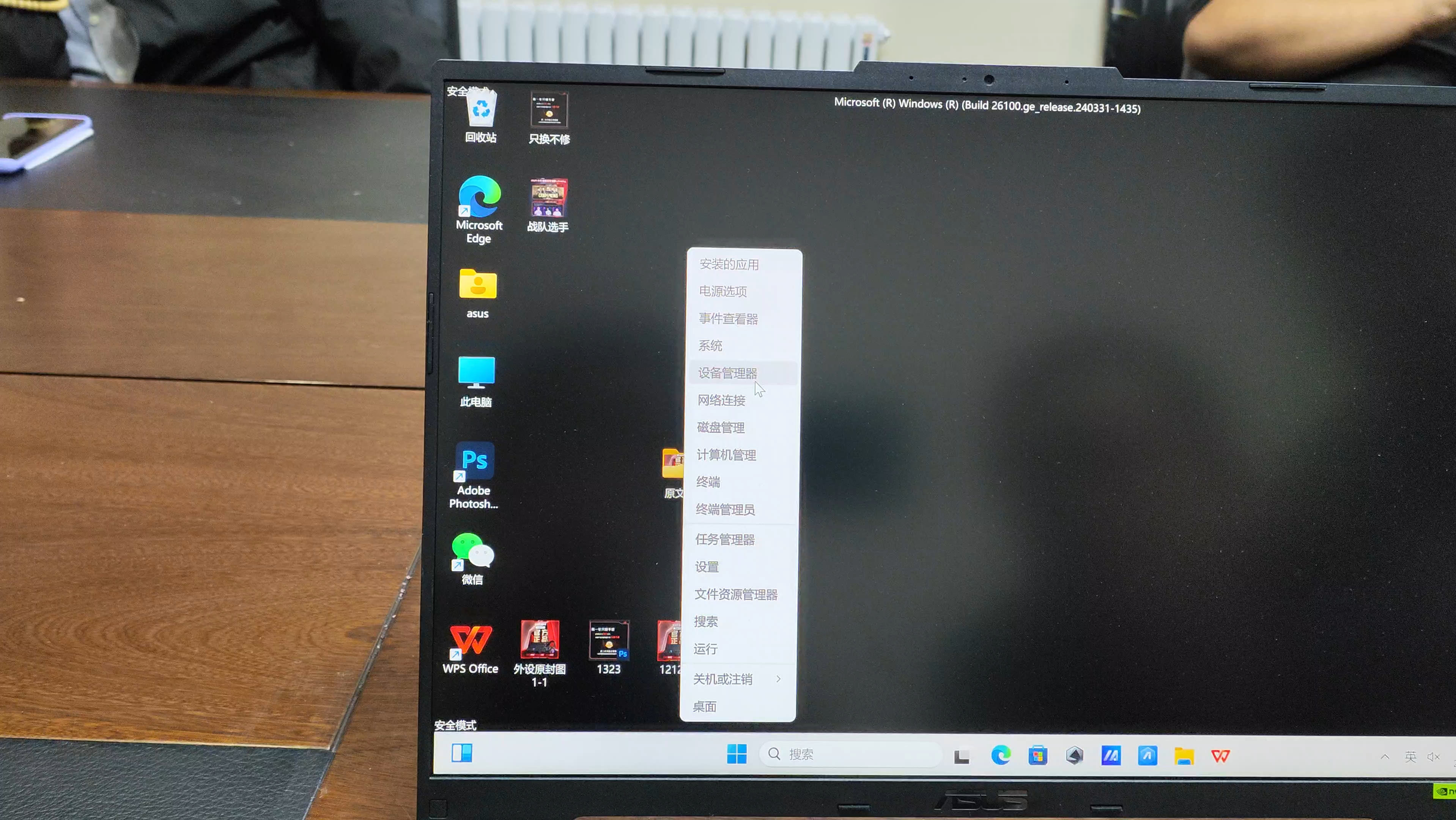
14、定位处理器设备打开Win11系统,通过搜索栏输入“设备管理器”并打开,在设备列表中找到“处理器”选项此步骤可确认系统已识别的处理器设备扫描硬件改动右击“处理器”选项,在弹出的菜单中选择“扫描检测硬件改动”系统将自动检测处理器硬件状态,此操作适用于确认处理器是否被正确识别或检测硬件变更查。
15、Win11不停检测硬盘通常是因为系统启动时检测到硬盘可能存在错误或坏道,触发自动硬盘自检Chkdsk功能,可通过修改注册表检查BIOS设置改变分区格式使用命令检查修复或通过计算机属性修复等方法解决修改注册表右键Win11系统任务栏的开始菜单按钮,选择“运行”,输入“regedit”打开注册表编辑器依次打开。
16、优势相比微软官方工具,WhyNotWin11的检测逻辑更透明,会详细列出不满足的项目及原因适合对技术细节感兴趣的用户,或官方工具无法准确判断时使用补充说明最低配置要求微软公布的Windows 11最低配置包括1GHz以上64位处理器4GB内存64GB存储空间DirectX 12兼容显卡UEFI固件及TPM 20无法访问。
17、Windows 11操作系统已经于2021年10月5日正式发售,作为微软近6年来首次推出的全新Windows操作系统,它带来了许多创新功能,旨在提高用户的工作效率并带来更加灵活多变的体验然而,许多用户可能还不清楚自己的电脑是否满足升级Windows 11的要求为此,WIN11检测我们介绍一款Win11检测工具,帮助WIN11检测你轻松判断电脑是否符合升级。
相关标签 :
上一篇: 没有了
 microsoft.netframework是什么,microsoft net framework在哪里
 文件夹exe病毒专杀,电脑文件夹exe病毒专杀
 ipad24.3.5越狱,ipad935为什么升不了级
 网购火车票软件,购火车票的app
 微信医疗(登记+咨询+回访)预约管理系统
 联系电话:18300931024
在线QQ客服:616139763
官方微信:18300931024
官方邮箱: 616139763@qq.com

