


1、1 进入BIOS界面打开或重新启动计算机戴尔bios恢复出厂设置,在显示戴尔标志时,连续按F2键,直至屏幕出现“Entering System Setup”提示,进入BIOS设置界面若F2键无效,可尝试在开机时按F12键,选择“BIOS Setup”进入2 选择恢复默认设置在BIOS主界面中,找到以下任一选项具体名称可能因BIOS版本不同而有所差异“Lo。
2、选择恢复默认设置在“Restore Settings”菜单中,找到并选择“Load Default Settings”加载默认设置或“Factory Default”出厂默认等选项这将使BIOS恢复到其出厂时的默认配置三使用快捷键恢复CMOS原始设置 组合键操作在某些戴尔计算机上,还可以通过按下“Alt+F”组合键来恢复CMOS的原始设置。

3、一戴尔电脑恢复出厂设置的方法1打开计算机,DELL徽标出现然后消失后,反复按ltF8键直至显示“Advanced Boot Options高级启动选项”菜单“Advanced Boot Options高级启动选项”中,使用箭头键选中“Repair Your Computer修复计算机”这时会出现下图所示的几个选项,选择最后一个“Dell Data。
4、戴尔BIOS恢复出厂设置,可按以下步骤操作开机进入BIOS设置启动电脑,在戴尔logo出现时连续按下F2键部分机型可能需按Delete键或F12键中的“BIOS Setup”选项,进入BIOS设置界面定位恢复选项进入BIOS后,使用键盘方向键导航至界面底部或右侧,找到标有“F9 Load Defaults”或类似表述,如“Restore。
5、戴尔BIOS恢复出厂设置的方法如下一通用步骤 启动计算机按下电源键启动戴尔计算机进入BIOS在出现DELL启动画面时,迅速按下“F2”键不放,直到BIOS窗口出现后松开按键二根据系列选择恢复方法 Latitude CCPCS 系列以及Latitude L 系列在BIOS界面中,按下“Alt+F”组合键,以恢复CMOS原始。
6、戴尔强制恢复出厂设置产品名称Dell 产品型号Dell Vostro230 系统版本Windows 10 软件版本null 1打开戴尔笔记本电脑,显示戴尔logo的时候,快速并连续的按F22进入主板BIOS,如果没有进入主板BIOS界面重复上面的操作,直到进入BIOS界面3进入后,用左右键把白色高亮块调到上面最后的“Exit”。
7、1拿出戴尔笔记本后,将戴尔笔记本的屏幕打开,找到电源键并按下电源2按下电源键后,戴尔笔记本会启动,这时连续按下f2按键3连续按下f2键以后,电脑会自动加载到bios界面,即可进行相关的设置4如果需要将boss设置恢复到原始状态,可以点击底部的restore setting的选项5点击后选择BIOS。
8、选择恢复默认设置在“Restore Settings”菜单中,找到并选择“Load Default Settings”加载默认设置或“Factory Default”出厂默认等选项这将使BIOS恢复到其出厂时的默认配置三使用快捷键恢复CMOS原始设置 组合键操作在某些戴尔计算机上,还可以通过按下“Alt+F”组合键来恢复CMO。
9、戴尔笔记本BIOS恢复出厂设置的方法如下一通用进入BIOS步骤 启动计算机按下电源键启动戴尔笔记本进入BIOS窗口在启动过程中,当看到DELL启动画面时,迅速按下“F2”键并保持不放,直到BIOS窗口出现后松开按键二根据笔记本系列恢复BIOS设置 Latitude CCPCS系列及Latitude L系列在BIOS窗口中。
10、进入戴尔笔记本BIOS及恢复BIOS出厂设置的方法如下进入BIOS的方法 1 **快捷键法**在开机过程中,持续按住F2键,即可进入BIOS设置界面如果F2键作为功能键使用,可以尝试使用组合键“Fn+F2”2 **启动菜单法**部分戴尔电脑在开机时,持续按住F12键会弹出启动菜单,选择“BIOS Setup”或类似选项。
11、戴尔g3 3590bios恢复出厂设置如下1按下电源键启动计算机当看到DELL启动画面时,按“F2”键不放2直到出现BIOS窗口松开按键3电脑进入bios后可以对电脑进行很多操作,比如修改电脑的启动项修改电脑的时间检测电脑的错误等4戴尔笔记本进入BIOS后,按“Alt+F”组合键可恢复CMOS原始设置。
12、1开机一直按F2进入BIOS,按F2进入BIOS界面,切换到secure BOOT页面,选择secure Boot Enable按回车改成Disabled,关闭安全启动,如图所示注戴尔笔记本每做一步BIOS更改记得应用一下 2切换到BOOT Sequence项,如果将boot list Opion引导模式选择为uefi,这里一定记得设置uefi,要不戴尔机器引导不戴尔bios恢复出厂设置了,如。
13、设置戴尔台式机的BIOS以恢复出厂设置,可以通过以下步骤实现启动或重新启动计算机在戴尔台式机启动时,注意观察屏幕上的Dell启动画面进入BIOS设置界面在出现Dell启动画面时,立即按下F2键这个步骤非常关键,一旦错过时机,系统可能会直接加载操作系统,需要重新启动计算机再次尝试查找恢复出厂设置选项。
14、品牌型号联想GeekPro2020 系统win64位企业版 部分用户可能电脑型号不一样,但系统版本一致都适合该方法bios怎么恢复出厂设置下面就给大家分享一下bios恢复出厂设置教程1首先开机不停按Del键,进入bios设置界面 2接着选择Exit菜单下面的LoadSetupDefaults回车 3出现SetupConfirmation确认对话框,选择Yes回车 4再按F10键,选择Yes回车,即可把BIOS。
15、戴尔服务器恢复BIOS出厂设置,可按以下步骤操作启动计算机并进入BIOS启动计算机,当看到DELL启动画面时,按“F2”键进入BIOS点亮指示灯按Num Lock数字锁定Caps Lock大小写锁定Scroll Lock卷屏锁定三个按键,将小键盘上方的对应的三个指示灯点亮恢复BIOS出厂设置在三个指示灯。
16、答电脑在使用过程中出现一些小故障是不可避免的,它的许多系统设置也至关重要,不能够随意更改,但倘若碰上笔记本bios要恢复出厂设置又该怎么操作呢具体操作如下方法一 1将主板上的纽扣电池拆下,拆下之后保持15钞以上,之后再安装上去,这样就可以消除BIOS信息,然后恢复出厂设置了 2有的主板。
17、戴尔主板恢复出厂设置的方法主要有两种通过BIOS或UEFI界面进行设置,以及使用戴尔的SupportAssist OS Recovery功能一通过BIOS或UEFI界面进行设置 步骤一打开或重新启动计算机,在戴尔标识出现时,迅速按F2键几次,直至出现“Entering System Setup”的提示步骤二在BIOSSystem Setup屏幕上,仔细。
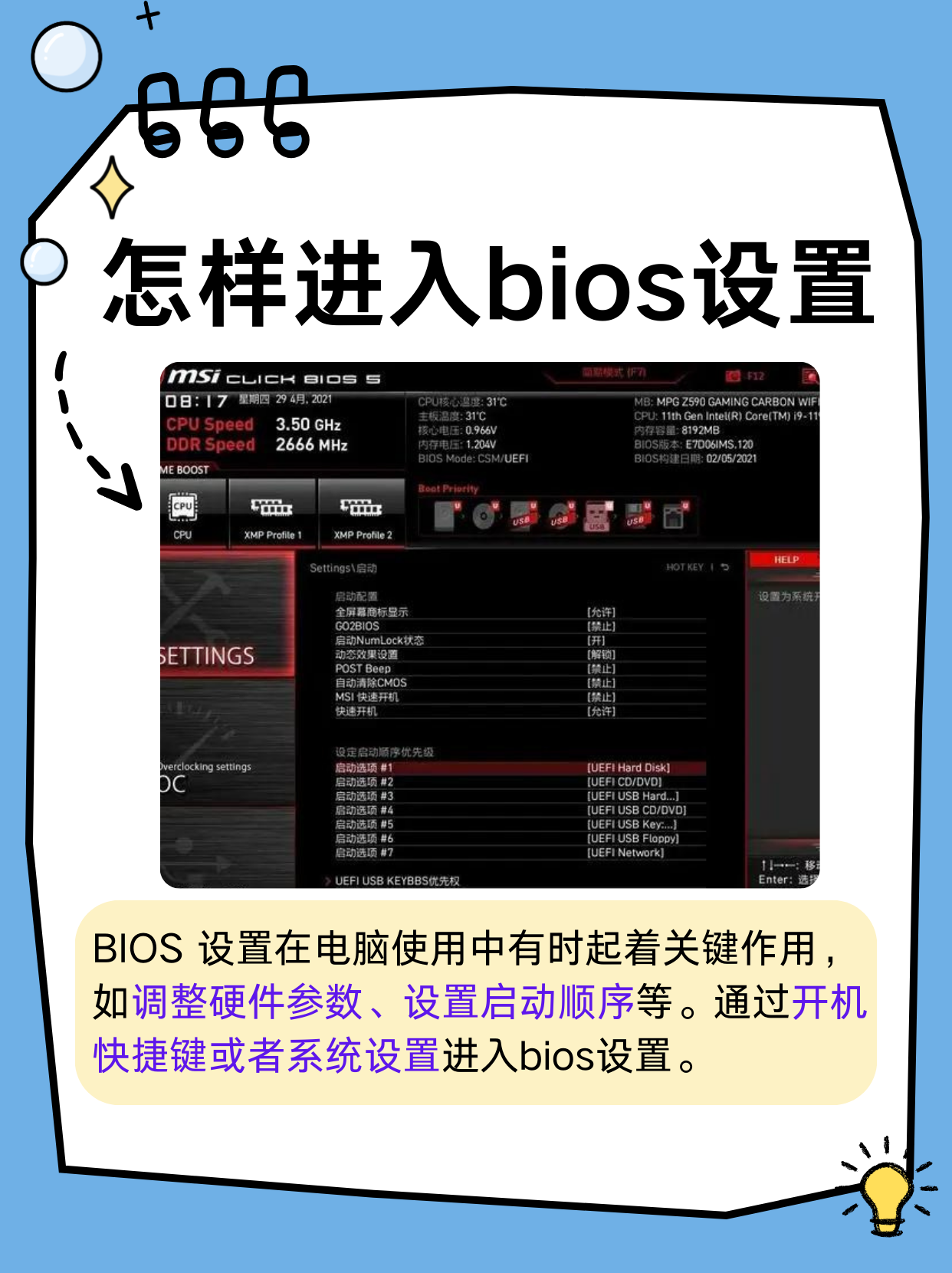
18、电脑在使用过程中出现一些小故障是不可避免的,它的许多系统设置也至关重要,不能够随意更改,但倘若碰上笔记本bios要恢复出厂设置又该怎么操作呢戴尔bios恢复出厂设置?接下来就和大家分享一些bios恢复出厂设置的方法,赶紧一起来看看吧戴尔bios恢复出厂设置!一笔记本bios恢复出厂设置 方法一1将主板上的 纽扣电池 拆下,拆下之后保持15钞以上。
相关标签 :
上一篇: 爱丽丝玛格特罗依德,爱丽丝玛格特罗依德吧
下一篇: imx天梯图2019的简单介绍
 microsoft.netframework是什么,microsoft net framework在哪里
 文件夹exe病毒专杀,电脑文件夹exe病毒专杀
 ipad24.3.5越狱,ipad935为什么升不了级
 网购火车票软件,购火车票的app
 微信医疗(登记+咨询+回访)预约管理系统
 联系电话:18300931024
在线QQ客服:616139763
官方微信:18300931024
官方邮箱: 616139763@qq.com

