


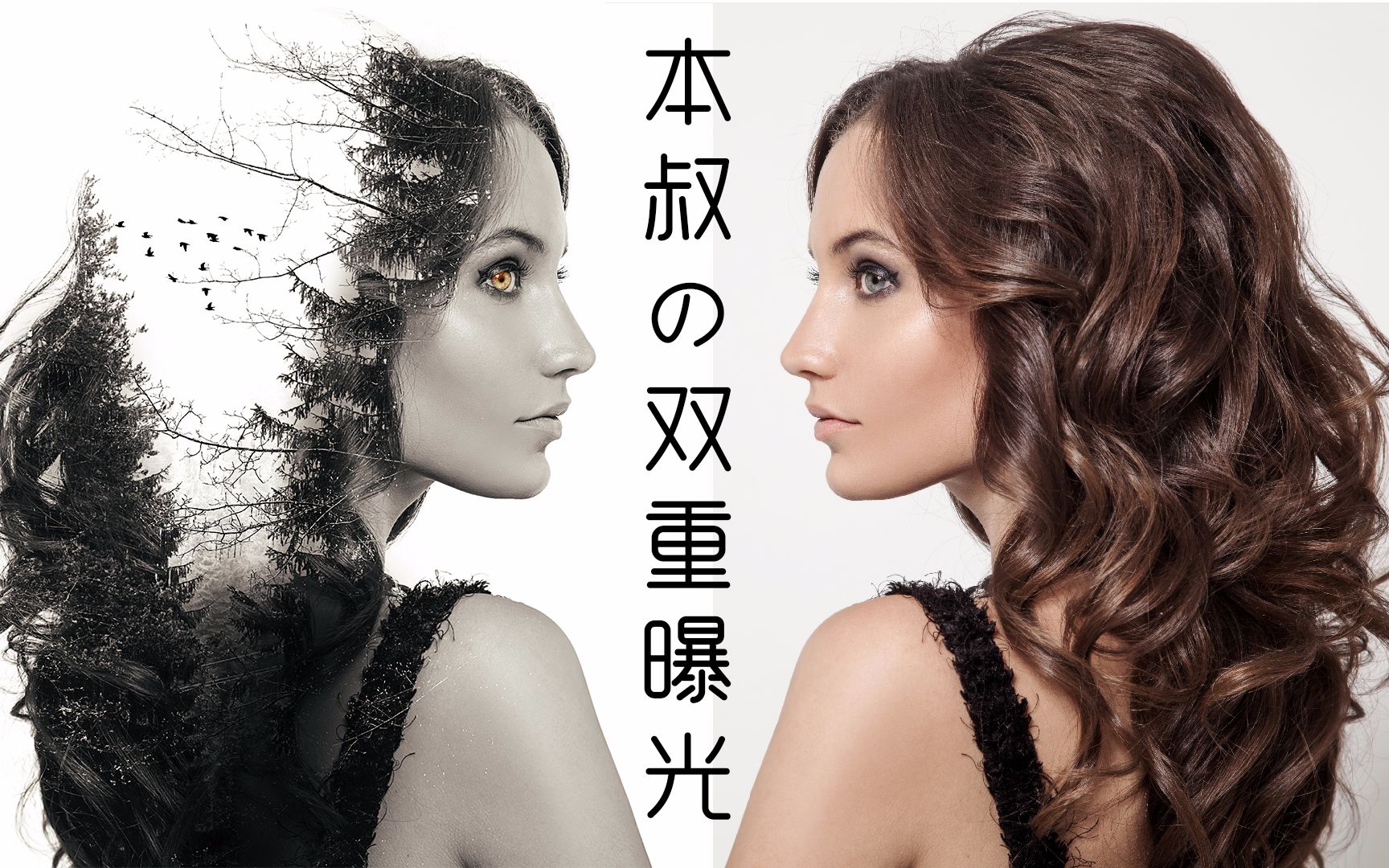
在Photoshop右侧的图层菜单中ps双重曝光效果教程,找到人物图片的图层右键点击该图层ps双重曝光效果教程,选择“混合选项”在弹出的界面中,选择混合模式,如“变亮”或“滤色”,这些模式通常用于创建双重曝光效果尝试不同的图层效果,直到找到满意的效果调整颜色和明暗使用Photoshop中的色阶曲线颜色平衡等工具,进一步调整图片的颜色。
PS制作双重曝光效果的方法如下一导入图片 首先,在Photoshop中打开你想要进行双重曝光的图片点击菜单栏中的“文件”选项,选择“置入嵌入对象”,然后在弹出的文件选择窗口中,选择你想要使用的第二张图片选中图片后,点击“打开”,此时图片会以智能对象的形式被置入到当前文档中敲击“回车键”。
有时候ps双重曝光效果教程我们在使用Photoshop进行一些图片组合时,经常会去添加双重曝光来为图片增加一些观感度,那么具体要如何进行操作呢下面就和小编一起来看看应该如何操作吧PS添加双重曝光效果的方法 1导入图片后,点击快速选择工具抠出人像2随后新建一个白色背景图层,放置人像后点击文件菜单拖入城市剪影图片,并。
点击完混合模式的效果,并确认之后,就马上可以看到效果啦是不是很漂亮呢我们还可以使用photoshop里的色阶曲线颜色平衡等工具来调整图片的颜色和明暗,让图片看起来更舒服,更协调如图就是图片的最终处理效果整个教程非常简单,导入图片,拖动图片,变换工具到合适大小,制作图层的效果变亮或。
添加曲线调整层或色阶调整层,增强画面对比度或色彩层次注意事项 素材选择人物与风景的色调需协调,避免颜色冲突图层顺序风景图层需置于人物图层上方保存格式建议保存为PSD文件保留图层,或导出为JPEGPNG用于分享通过以上步骤,即可快速完成PS双重曝光效果,适合摄影后期或艺术创作。
除“滤色”外,可尝试“叠加”“柔光”等模式,根据效果需求灵活切换蒙版操作擦除时建议降低画笔不透明度如30%50%,逐步过渡边缘,避免生硬切割色彩统一若背景与人物色调差异大,可通过“照片滤镜”或“匹配颜色”功能统一色调通过以上步骤,可快速制作出具有艺术感的双重曝光效果。
利用PS软件给图片制作双重曝光效果的具体操作步骤如下打开PS软件并添加人物图层启动Photoshop软件导入你想要制作双重曝光效果的人物图片,作为人物图层填充背景颜色选择背景图层或使用选框工具选中背景区域使用油漆桶工具或快捷键填充背景颜色,确保背景颜色与后续效果协调导入并处理大树图层导入另。
相关标签 :
 windowsxp系统修复,winxp系统修复命令具体操作
 空间音乐播放器代码,空间音乐播放器代码是什么
 专注于win7,专注于win7唯一官网
 microsoft.netframework是什么,microsoft net framework在哪里
 文件夹exe病毒专杀,电脑文件夹exe病毒专杀
 ipad24.3.5越狱,ipad935为什么升不了级
联系电话:18300931024
在线QQ客服:616139763
官方微信:18300931024
官方邮箱: 616139763@qq.com

