


1、打开IIS管理器iis配置,右键“网站”选择“添加网站”输入网站名称iis配置,指定物理路径存放网站文件iis配置的文件夹配置IP地址本机使用内网地址,如外网访问需设置路由器端口映射点击“确定”完成创建测试访问在IIS管理器中右键网站,选择“浏览”,或直接在浏览器输入配置。
2、找到AspBufferingLimit,将其修改为需要的值如20M,即00,存盘重启iisadminservice服务解决Server2003超时问题调大脚本超时时间在IIS的“站点或虚拟目录”的“主目录”下点击“配置”按钮,设置脚本超时时间为300秒注意不是Session超时时间增加会话时间Session在IIS站点或虚拟目。
3、在Win10中配置IIS的步骤如下打开控制面板并进入程序设置点击“开始”菜单,选择“控制面板”,在控制面板界面中找到并点击“程序”选项启用或关闭Windows功能在程序设置界面中,找到并点击“启用或关闭Windows功能”勾选Internet Information Services并安装在弹出的Windows功能窗口中,找到“Internet。
4、在Windows 7上配置IIS服务器的步骤如下一开启IIS功能 打开控制面板通过“开始”菜单进入“控制面板”选择程序和功能在控制面板中找到并点击“程序和功能”打开或关闭Windows功能在左侧菜单中点击“打开或关闭Windows功能”勾选IIS组件在弹出窗口中展开“Internet信息服务”,勾选其下的所有。
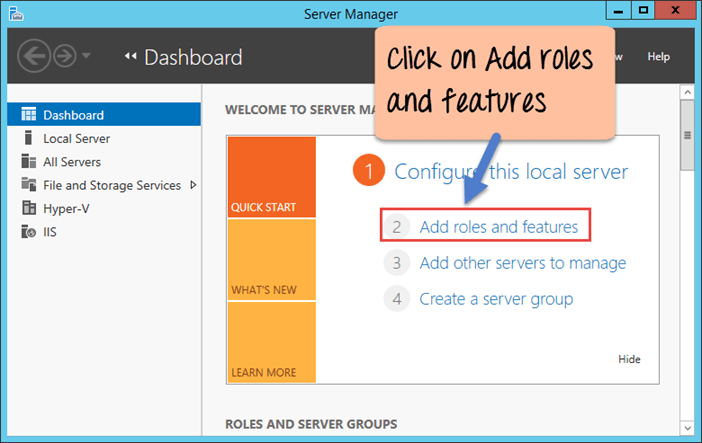
5、在Windows 7中配置IIS的步骤如下打开控制面板在桌面上双击控制面板进入程序功能管理双击程序选项启用IIS服务双击打开或关闭Windows功能,找到Internet信息服务,点击前方加号展开展开FTPWeb万维网服务,勾选所有子项包括万维网服务下的应用程序开发功能等打开IIS管理器返回控制面板首页。
6、在win7系统中配置IIS服务器,可按照以下步骤操作第一步打开控制面板并进入默认程序点击电脑桌面左下角的开始按钮,选择控制面板,进入后点击默认程序第二步启用Windows功能在默认程序界面中,选择程序和功能,点击左侧的打开或关闭Windows功能第三步安装IIS组件在弹出的窗口中,找到Internet信息服务。
7、配置IIS的步骤如下一安装IIS 打开控制面板在服务器上,首先进入控制面板进入程序和功能在控制面板中,选择“程序和功能”打开或关闭Windows功能点击“打开或关闭Windows功能”勾选IIS在弹出的窗口中,找到并勾选“Internet Information Services”选择相关IIS功能根据需要选择相关的IIS。
8、在Windows 7系统下配置IIS的步骤如下一打开Windows功能 进入Win7的控制面板,选择“程序和功能”在程序和功能界面中,点击左侧的“打开或关闭Windows功能”二安装IIS组件 在安装Windows功能的选项菜单中,找到“Internet信息服务IIS”选项展开“Internet信息服务IIS”选项,勾选其下的。
9、可以修改网站的端口号双击默认文档,设置网站的默认文档,如indexhtml或defaultaspx等六访问网站 配置完成后,iis配置你可以在浏览器的地址栏中输入你的IP地址如服务,从而搭建自己的网站。
10、进入程序与功能在控制面板中,找到并点击“程序和功能”打开或关闭Windows功能在程序与功能界面中,点击左侧的“打开或关闭Windows功能”选择Internet信息服务在弹出的窗口中,找到“Internet 信息服务”选项,并按照需求勾选相应的子选项确认后,等待安装完成二配置IIS 进入管理工具安装完成。
11、重启电脑并配置IIS重启电脑后,再次打开控制面板,找到管理工具选择管理工具中的IIS Manager在管理工具界面中,选择IIS Manager,点击打开并运行进行网站配置在IIS Manager界面中,就可以进行网站配置了,包括设置网站名称物理路径绑定信息等注意事项如果要调试站点,必须确保已勾选“Windows。
12、开始安装勾选完成后,点击确定按钮,系统将开始安装IIS安装过程需要一些时间,请耐心等待访问IIS管理器安装完成后,可以通过“控制面板”“管理工具”找到并打开“Internet 信息服务IIS管理器”,或者将其快捷方式发送至桌面以便快速访问二Win7 IIS配置搭建网站添加网站在IIS管理器中。
13、右键单击“默认网站”,选择“属性”网站选项卡在“IP地址”文本框中输入本地回环地址主目录选项卡在“本地路径”中通过“浏览”按钮选择网站文件存放的目录文档选项卡修改默认文档顺序如indexhtml,确保浏览器优先加载指定页面完成配置点击“确定”保存设置,IIS配置。
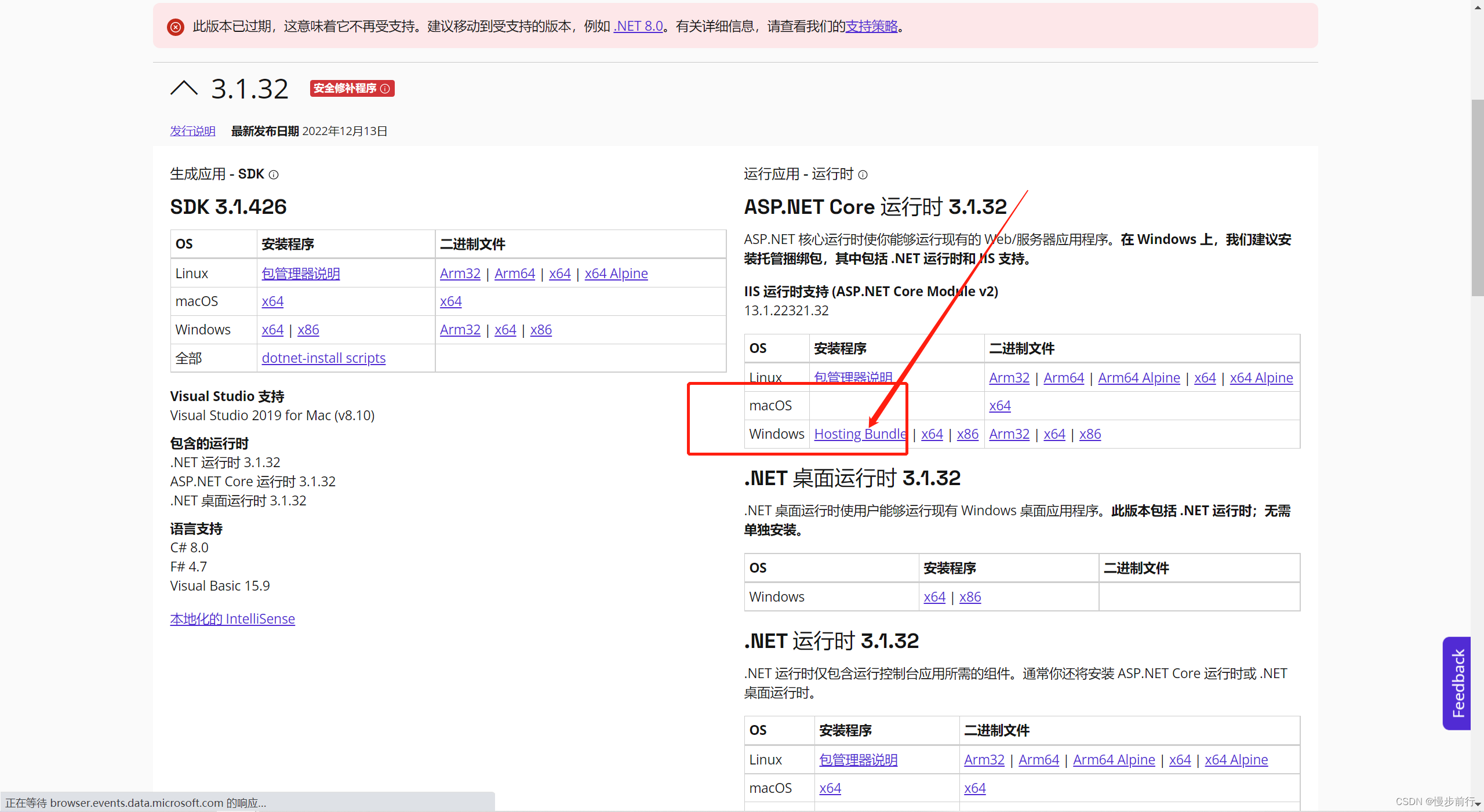
14、在IIS管理器中,可以看到默认的“Default Web Site”右键点击该网站,选择“浏览网站在浏览器中”来验证IIS是否正常工作默认情况下,IIS会在Cinetpub端口的静态页面站点在浏览器中访问。
15、安装及配置IIS中的Web服务器步骤如下一安装IIS 打开控制面板在服务器上,首先进入“控制面板”进入程序和功能在控制面板中,选择“程序和功能”启用或关闭Windows功能点击“启用或关闭Windows功能”选项选择IIS组件在“Internet Information Services”下,勾选需要安装的组件。
16、Win7系统下配置IIS服务器的详细步骤一打开控制面板并启用IIS功能 打开控制面板点击屏幕左下角的“开始”按钮,在弹出的菜单中选择“控制面板”进入程序和功能在控制面板中,点击“默认程序”,然后选择“程序和功能”打开或关闭Windows功能在程序和功能界面中,点击左侧的“打开或关闭Windows。
17、SSL证书配置可通过IIS管理器中的“服务器证书”节点进行,以确保网站的安全性缓存策略设置有助于提高网站性能,通过IIS管理器中的“缓存”节点进行配置日志文件管理则用于监控和分析网站访问情况,IIS提供了详细的日志格式,便于分析和诊断问题总之,IIS配置涉及多个步骤和组件,通过逐步设置,可以满足不。
18、Win7系统中IIS配置的具体步骤如下1 打开控制面板 首先,在Win7计算机的桌面上,点击左下角的“开始”菜单 在弹出的菜单中,找到并点击“控制面板”2 进入“默认程序”设置 在控制面板界面中,找到并点击“程序”类别下的“默认程序”注意以上步骤是进入IIS配置的基本路径,但Win7系统中的。
相关标签 :
下一篇: 护眼模式有用吗,小说护眼模式有用吗
 0x00000024,0x00000024蓝屏代码是什么意思
 原神5.0什么时候上线,原神50什么时候上线 50更新时间
 windowsxp系统修复,winxp系统修复命令具体操作
 空间音乐播放器代码,空间音乐播放器代码是什么
 专注于win7,专注于win7唯一官网
 microsoft.netframework是什么,microsoft net framework在哪里
联系电话:18300931024
在线QQ客服:616139763
官方微信:18300931024
官方邮箱: 616139763@qq.com

